
Αφαίρεση μπολοκαρισμένου χαρτιού από την πίσω πλευρά
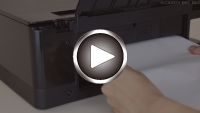
-
Πατήστε Στοπ (Stop) στην οθόνη αφής του εκτυπωτή.
-
Απενεργοποιήστε το εκτυπωτή και αποσυνδέστε τον από την πρίζα.
-
Συμπτύξτε την πίσω θήκη, την υποστήριξη εξόδου χαρτιού και τη θήκη εξόδου χαρτιού και, στη συνέχεια, κλείστε τον πίνακα λειτουργίας.
-
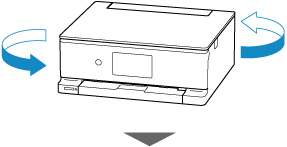
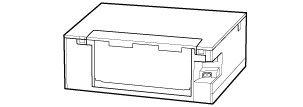
Γυρίστε τον εκτυπωτή έτσι ώστε η πίσω πλευρά του εκτυπωτή να είναι στραμμένη προς το μέρος σας.
-
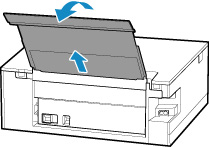
Ανοίξτε το κάλυμμα της πίσω θήκης και τραβήξτε την υποστήριξη χαρτιού προς τα επάνω.
-
Αφαιρέστε το πίσω κάλυμμα.
Τραβήξτε έξω το πίσω κάλυμμα.
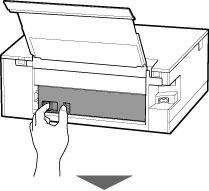
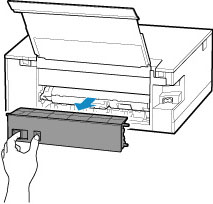
-
Κρατήστε το μπλοκαρισμένο χαρτί σταθερά και με τα δύο σας χέρια και τραβήξτε το αργά.
Εάν το χαρτί έχει τυλιχτεί προς τα πάνω, τραβήξτε το έξω και πιάστε τις άκρες του χαρτιού.
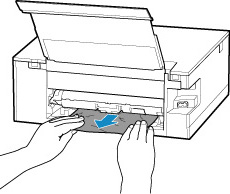
 Σημείωση
- Μην αγγίζετε τα εσωτερικά μέρη του εκτυπωτή.
Εάν δεν μπορείτε να αφαιρέσετε το μπλοκαρισμένο χαρτί, ακολουθήστε τα βήματα παρακάτω για να αποσυνδέσετε τη μονάδα μεταφοράς και, στη συνέχεια, αφαιρέστε το χαρτί.
-
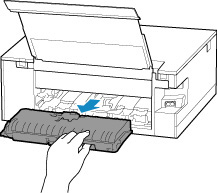
Αφαιρέστε τη μονάδα μεταφοράς.
Ανασηκώστε τη μονάδα μεταφοράς και, στη συνέχεια, τραβήξτε την προς τα έξω.
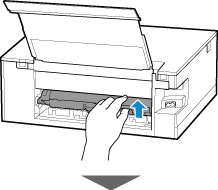
-
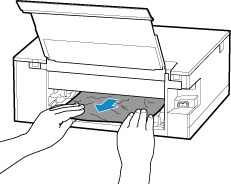
Τραβήξτε αργά το μπλοκαρισμένο χαρτί προς τα έξω.
 Σημείωση
- Μην αγγίζετε τα εσωτερικά μέρη του εκτυπωτή.
Βεβαιωθείτε ότι έχετε αφαιρέσει όλο το μπλοκαρισμένο χαρτί.
-
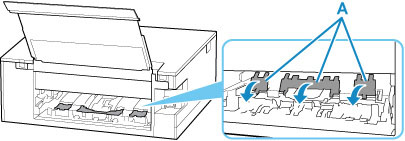
Αν τα εξαρτήματα (A) ανασηκωθούν, γυρίστε τα προς το μέρος σας.
 Σημαντικό
- Εάν αντικαταστήσετε τη μονάδα μεταφοράς χωρίς να χαμηλώσετε τα μέρη (A) προς το μέρος σας, ενδέχεται να προκληθεί ζημιά στον εκτυπωτή.
-
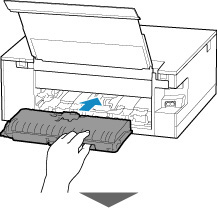
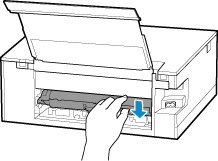
Αντικαταστήστε τη μονάδα μεταφοράς.
Εισάγετε τη μονάδα μεταφοράς έως ότου φτάσει στο πίσω μέρος του εκτυπωτή.
-
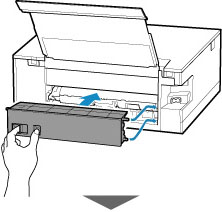
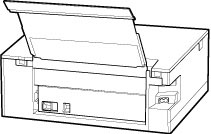
Τοποθετήστε το πίσω κάλυμμα.
Εισαγάγετε τις προβολές της δεξιάς πλευράς του πίσω καλύμματος στον εκτυπωτή και πιέστε την αριστερή πλευρά του πίσω καλύμματος μέχρι να κλείσει εντελώς.
-
Επανασυνδέστε τον εκτυπωτή και, στη συνέχεια, ενεργοποιήστε ξανά τον εκτυπωτή.
-
Τοποθετήστε χαρτί.
- Τοποθέτηση φωτογραφικού χαρτιού/απλού χαρτιού στην πίσω θήκη
- Τοποθέτηση φακέλων στην Πίσω θήκη
- Τοποθέτηση απλού χαρτιού στην Κασέτα
Σημείωση- Βεβαιωθείτε ότι χρησιμοποιείτε κατάλληλο χαρτί και ότι το τοποθετείτε σωστά.
- Για την εκτύπωση εγγράφων με φωτογραφίες ή γραφικά, δεν συνιστάται η χρήση χαρτιού Α5. Το χαρτί Α5 μπορεί να κυρτώσει και να μπλοκάρει κατά την έξοδό του από τον εκτυπωτή.
-
Επαναλάβετε την εκτύπωση.
Θα ακυρωθούν όλες οι εργασίες στην ουρά εκτύπωσης. Επαναλάβετε την εκτύπωση.
Σημείωση- Εάν προκύψει ξανά το σφάλμα 1300, ελέγξτε ξανά την υποδοχή τροφοδοσίας της πίσω θήκης. Εάν υπάρχει ξένο αντικείμενο στην πίσω θήκη, ανατρέξτε στον Έλεγχο 1 στην ενότητα Τι να κάνετε σε περίπτωση μη κανονικής τροφοδότησης/εξόδου χαρτιού και προβείτε στις κατάλληλες ενέργειες.
Εάν δεν επιλυθεί το πρόβλημα με τις παραπάνω ενέργειες, επικοινωνήστε με το πλησιέστερο κέντρο υποστήριξης της Canon για να ζητήσετε επισκευή.
