
กระดาษติดค้างในเครื่องพิมพ์
หากกระดาษที่ติดค้างฉีกขาดและคุณไม่สามารถเอากระดาษออกทั้งจากช่องออกกระดาษ หรือจากหน่วยการส่งผ่าน หรือหากว่ากระดาษที่ติดค้างยังหลงเหลืออยู่ด้านในของเครื่องพิมพ์ ให้นำเอากระดาษที่ติดค้างออกตามคำแนะนำด้านล่าง
 หมายเหตุ
- หากกระดาษติดค้างในระหว่างการพิมพ์ และคุณจำเป็นต้องปิดเครื่องพิมพ์เพื่อนำกระดาษออก ให้แตะ Stop เพื่อหยุดการพิมพ์ก่อนที่จะปิดเครื่องพิมพ์
-
ปิดเครื่องพิมพ์และถอดปลั๊กออก
-
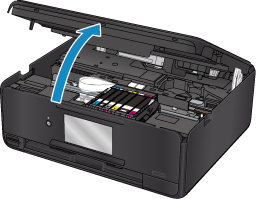
เปิดหน่วย/ฝาครอบการสแกน
 ข้อสำคัญ
-
อย่าสัมผัสสายพานสีขาว (A)
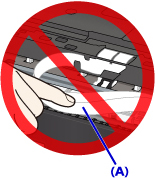
หากคุณทำให้ชิ้นส่วนเหล่านี้เปื้อนหรือมีรอยขีดข่วนโดยการสัมผัสกับกระดาษหรือมือของคุณ อาจทำให้เครื่องพิมพ์เกิดความเสียหายได้
-
-
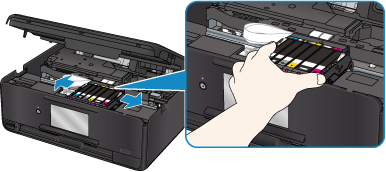
ตรวจสอบว่ากระดาษติดค้างอยู่ข้างใต้ตัวยึดหัวพิมพ์หรือไม่
หากกระดาษติดค้างอยู่ข้างใต้ตัวยึดหัวพิมพ์ ให้เลื่อนตัวยึดหัวพิมพ์ไปทางขวาสุดหรือซ้ายสุดตามความสะดวกเพื่อนำกระดาษออก
ขณะที่เลื่อนตัวยึดหัวพิมพ์ ให้จับด้านบนของตัวยึดหัวพิมพ์ และเลื่อนอย่างช้าๆ ไปทางขวาสุดหรือซ้ายสุด
-
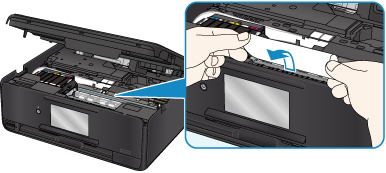
จับกระดาษที่ติดค้างให้แน่นด้วยมือทั้งสองข้าง
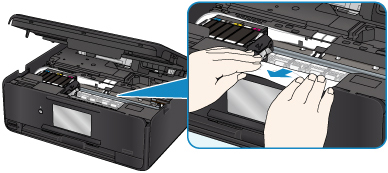
หากกระดาษถูกม้วน ให้ดึงออก
-
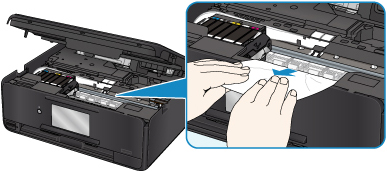
ดึงกระดาษออกมาช้าๆ เพื่อไม่ให้ฉีกขาด
ดึงกระดาษออกโดยทำมุมประมาณ 45 องศา
-
ตรวจสอบให้แน่ใจว่าได้นำกระดาษที่ติดค้างออกหมดแล้ว
หากกระดาษฉีกขาดขณะที่คุณดึงออก ชิ้นส่วนเล็กน้อยของกระดาษอาจหลงเหลืออยู่ในเครื่องพิมพ์ ตรวจสอบรายการต่อไปนี้แล้วนำกระดาษที่หลงเหลืออยู่ออก
- กระดาษติดค้างอยู่ข้างใต้ตัวยึดหัวพิมพ์หรือไม่
- ชิ้นส่วนเล็กน้อยของกระดาษเหลืออยู่ในเครื่องพิมพ์หรือไม่
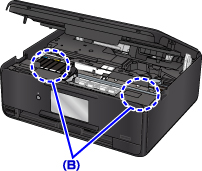
- กระดาษเหลืออยู่บริเวณพื้นที่ว่างด้านซ้ายและขวา (B) ในเครื่องพิมพ์หรือไม่
-
ปิดหน่วย/ฝาครอบการสแกน
หากต้องการปิดหน่วย/ฝาครอบการสแกน ให้ยกขึ้นหนึ่งครั้งแล้ววางลงเบาๆ
งานทั้งหมดในคิวพิมพ์จะถูกยกเลิก ทำการพิมพ์ซ้ำ
หมายเหตุ- เมื่อป้อนกระดาษใหม่ ตรวจสอบให้แน่ใจว่าคุณใช้กระดาษที่เหมาะสมและป้อนกระดาษถูกต้อง หากข้อความกระดาษติดค้างปรากฏบนหน้าจอสัมผัสหรือบนหน้าจอคอมพิวเตอร์ของคุณเมื่อคุณทำการพิมพ์ต่อหลังจากนำกระดาษที่ติดค้างออกหมดแล้ว แสดงว่าอาจยังมีเศษกระดาษบางส่วนอยู่ในเครื่องพิมพ์ ตรวจสอบเครื่องพิมพ์อีกครั้งสำหรับชิ้นส่วนเล็กน้อยที่หลงเหลือของกระดาษ
หากวิธีการข้างต้นไม่สามารถแก้ไขปัญหา ให้ติดต่อศูนย์บริการ Canon ที่ใกล้ที่สุดเพื่อขอรับการซ่อมแซม
