2113
Syy
Takalokeroon tai kasettiin lisätylle paperille on määritetty yhteensopimaton tulostusasetusyhdistelmä.
 Huomautus
Mitä pitäisi tehdä
Jos haluat määrittää oikeat tulostusasetukset tulostimeen lisätylle paperille ja yrittää tulostaa/kopioida uudelleen, toimi seuraavalla tavalla.
-
Valitse Seuraava (Next).

-
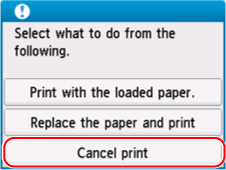
Valitse Peruuta tul. (Cancel print).
-
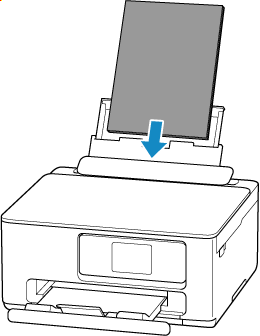
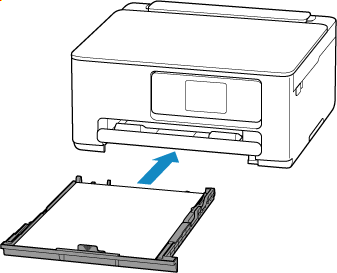
Lisää tulostuksessa/kopioinnissa käytettävää paperia.
-
Jos käytät paperia takalokerosta:
-
Jos käytät paperia kasetista:
-
-
Tarkista paperin asetukset (paperikoko ja tulostusmateriaali).
Tulostusasetusten määrittäminen vaiheessa 5 käytetään paperin asetuksia.
-
Jos käytät paperia takalokerosta:
Tarkista paperin asetukset (paperikoko ja tulostusmateriaali) ja valitse Kyllä (Yes).
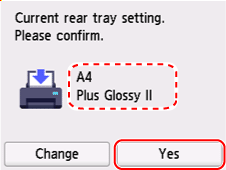
-
Jos käytät paperia kasetista:
Tarkista paperin asetukset (paperikoko ja tulostusmateriaali).
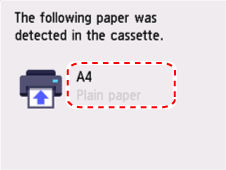
-
-
Määritä paperin asetukset (paperikoko ja tulostusmateriaali).
-
Kopioitaessa:
-
Valitse Asetukset (Settings).
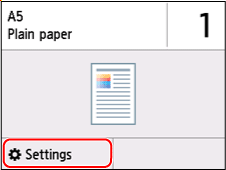
-
Määritä paperin asetukset (paperikoko ja tulostusmateriaali), jotka tarkistit vaiheessa 4.
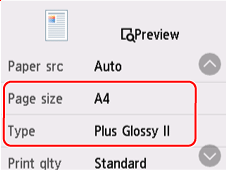
-
Huomautus-
Lisätietoja oikeista paperikoon ja tulostusmateriaalin yhdistelmistä on alla.
-
-
Tulosta/kopioi uudelleen.
Muut toimenpiteet
Lisää tulostusasetuksissa määritettyä paperia
Jos haluat vaihtaa takalokerossa/kasetissa olevan paperin tilalle tulostusasetuksia vastaavan paperin ja jatkaa tulostusta/kopiointia, toimi seuraavalla tavalla.
-
Tarkista tulostusasetukset, ja valitse Seuraava (Next).
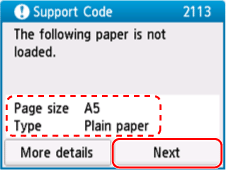
-
Valitse Vaihda paperi ja tulosta (Replace the paper and print).
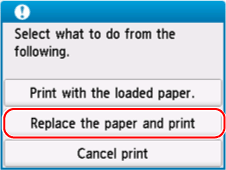
-
Lisää tulostusasetuksissa määritettyä paperia takalokeroon/kasettiin.
-
Jos vaihdat paperia takalokerossa:
-
Jos vaihdat paperia kasetissa:
-
-
Tarkista paperin asetukset (paperikoko ja tulostusmateriaali).
-
Jos paperia on vaihdettu takalokerossa:
Varmista, että näytettävät paperin tiedot vastaavat tulostusasetuksia, ja valitse sitten Kyllä (Yes).
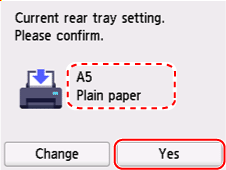
-
Jos paperia on vaihdettu kasetissa:
Varmista, että näytetyt paperin tiedot vastaavat tulostusasetuksia.
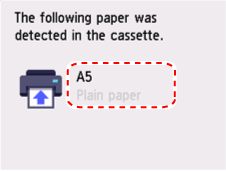
-
Tulosta vaihtamatta paperia ja tulostusasetuksia
Jos esimerkiksi jatkat tulostusta/kopiointia, vaikka takalokeroon lisätyn paperin ja tulostimeen rekisteröityjen paperin asetusten välillä on ristiriita, toimi seuraavalla tavalla.
 Tärkeää
- Tuloste ei ehkä ole tarkoitetun värinen tai kokoinen.
-
Valitse Seuraava (Next).
-
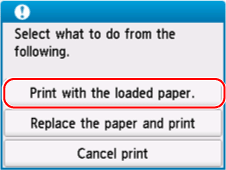
Valitse Tulosta asetetun paperin asetuks. (Print with the loaded paper.).
Huomautus- Tulostimen asetuksista riippuen Tulosta asetetun paperin asetuks. (Print with the loaded paper.) ei ehkä tule näkyviin.
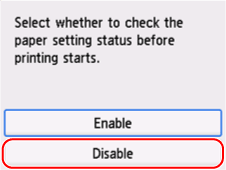
Poista 2113-virheen ilmoitukset käytöstä
Jos haluat poistaa paperiasetusten ristiriidan tunnistamisen käytöstä, toimi seuraavalla tavalla.
-
Valitse
 (Asetukset (Setup)) tulostimen ALKU (HOME)-näytössä.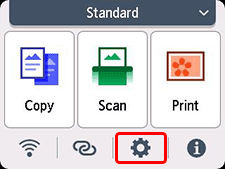
-
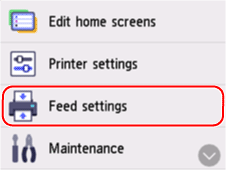
Valitse Syöttöasetukset (Feed settings).
-
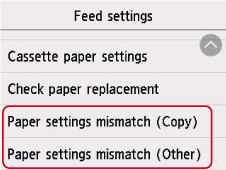
Valitse Paperiasetusten ristiriita (Kopio) (Paper settings mismatch (Copy)) tai Paperiasetusten ristiriita (Muu) (Paper settings mismatch (Other)).
-
Valitse Ei aktiivinen (Disable).