
Ummistuse tekitanud paberi eemaldamine tagumiselt küljelt
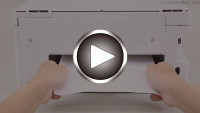
-
Vajutage printeri nuppu Stopp (Stop).
-
Lülitage printer välja ja lahutage see vooluvõrgust.
-
Lükake tagumine alus ja paberi väljastusalus sisse.
-
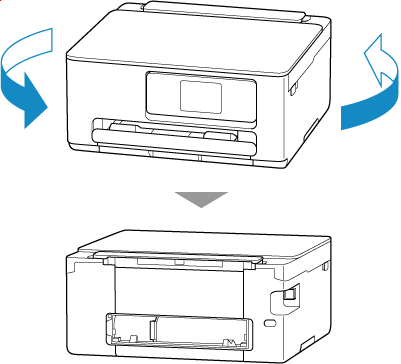
Keerake printer nii, et printeri tagakülg on teie poole.
-
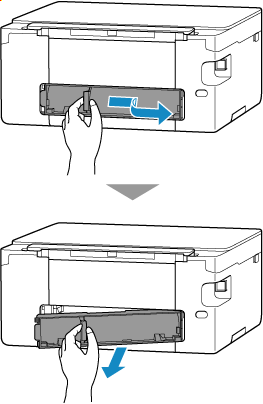
Eemaldage tagakaas.
-
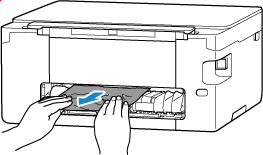
Hoidke ummistuse tekitanud paberit kindlalt mõlema käega ja tõmmake seda aeglaselt väljapoole.
Kui paber on üles rullunud, tõmmake see välja, võttes kinni paberi servadest.
 Märkus
- Ärge puudutage printeri sisemisi osi.
Kui te ei saa ummistunud paberit eemaldada, järgige transpordiseadme eemaldamiseks alltoodud samme ja seejärel eemaldage paber.
-
Eemaldage transpordiseade.
Tõstke transpordiseade üles ja tõmmake see välja.
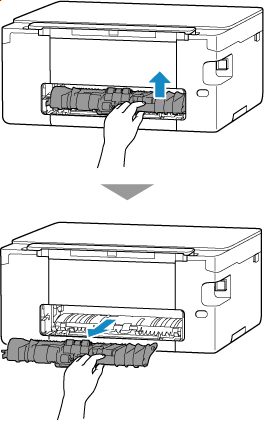
-
Tõmmake ummistuse tekitanud paber aeglaselt välja.
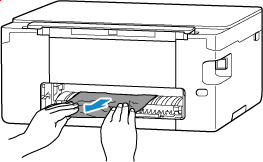 Märkus
- Ärge puudutage printeri sisemisi osi.
Veenduge, et eemaldaksite kogu ummistuse tekitanud paberi.
-
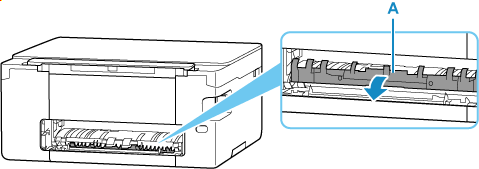
Kui osad (A) on tõstetud, lükake need enda poole.
 Tähtis!
- Kui vahetate transpordiseadet ilma (A) osade alla toomiseta, võib see printerit kahjustada.
-
Vahetage transpordiseade välja.
Sisestage transpordiseade täielikult printerisse ja see klõpsab kohale.
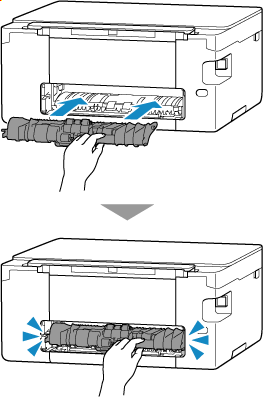
-
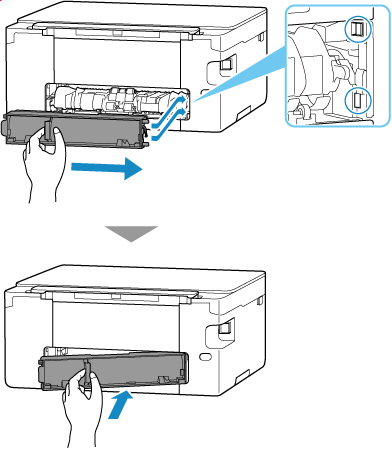
Kinnitage tagakaas.
Sisestage tagakaane parema külje eenduvad osad printerisse, seejärel vajutage tagakaane vasakut külge, kuni see on täielikult suletud.
-
Ühendage printeri juhe uuesti vooluvõrku ja lülitage printer taas sisse.
-
Lisage paberit.
- Fotopaberi/tavapaberi laadimine alusele Tagumine alus
- Ümbrike laadimine tagumisele alusele
- Tavapaberi laadimine kassetti
Märkus- Kasutage kindlasti printimiseks sobivat paberit ja laadige see õigesti.
- Soovitame kasutada fotode või graafikaga dokumentide printimiseks muud paberisuurust kui A5. A5-suurusega paber võib koolduda ja printerist väljumisel ummistuse tekitada.
-
Printige uuesti.
Kõik prindijärjekorras olevad tööd tühistatakse. Printige uuesti.
Märkus- Tõrke 1300 kordumisel kontrollige tagumise aluse söötmisava uuesti. Kui tagumisel alusel on võõrkeha, vt kontroll 1 jaotises Mida teha, kui paberit ei söödeta ega väljastata normaalselt ja tehke vajalikud toimingud.
Kui ülaltoodud meetmed probleemi ei lahenda, pöörduge remondi taotlemiseks lähimasse Canoni teeninduskeskusesse.
