Τι να κάνετε σε περίπτωση μη κανονικής τροφοδότησης/εξόδου χαρτιού
Εάν το χαρτί δεν έχει μπλοκαριστεί (δεν εμφανίζεται κωδικός υποστήριξης) αλλά το χαρτί δεν τροφοδοτείται ή δεν εξάγεται κανονικά, ακολουθήστε την παρακάτω διαδικασία.
 Σημείωση
- Εάν εμφανίζεται ένας κωδικός υποστήριξης, ανατρέξτε στην ενότητα Λίστα κωδικών υποστήριξης για σφάλματα του εκτυπωτή.
-
Έλεγχος 1 Υπάρχουν ξένα αντικείμενα στην πίσω θήκη;
Αφαιρέστε τυχόν ξένα αντικείμενα ακολουθώντας τα παρακάτω βήματα.
 Σημαντικό
- Μην αγγίζετε τα εξαρτήματα στο κέντρο της πίσω θήκης με τα χέρια σας. Αυτό θα μπορούσε να προκαλέσει βλάβη στον εκτυπωτή.
-
Πατήστε στον εκτυπωτή το κουμπί Στοπ (Stop).
-
Απενεργοποιήστε το εκτυπωτή και αποσυνδέστε τον από την πρίζα.
-
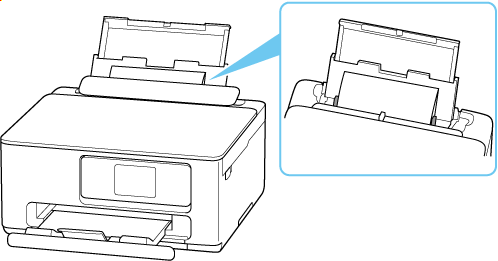
Διπλώστε ένα φύλλο χαρτιού A4 ή απλό χαρτί Letter στη μέση εισαγάγετέ το οριζόντια μέσα στην πίσω θήκη.
-
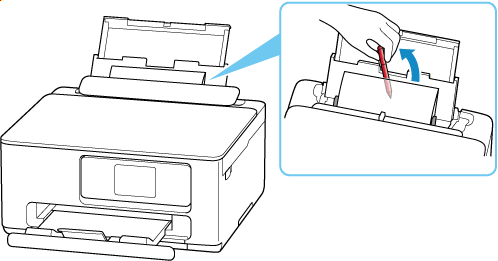
Βάλτε το χέρι σας ανάμεσα στο χαρτί και την πίσω θήκη για να αφαιρέσετε τυχόν ξένα αντικείμενα.
-
Αφαιρέστε το φύλλο χαρτιού που εισαγάγατε στο βήμα 3.
Σημαντικό-
Εάν δεν μπορείτε να αφαιρέσετε τα ξένα αντικείμενα, επικοινωνήστε με το πλησιέστερο κέντρο υποστήριξης της Canon για να ζητήσετε επισκευή.
-
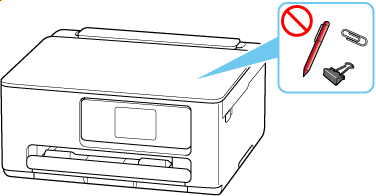
Μην τοποθετείτε τίποτα στη μονάδα σάρωσης / κάλυμμα. Εάν πέσει κάτι μέσα στην πίσω θήκη, μπορεί να προκληθεί βλάβη.
-
Έλεγχος 2 Υπάρχει κάποιο εμπόδιο στην υποδοχή εξόδου χαρτιού;
Αφαιρέστε οτιδήποτε εμποδίζει την υποδοχή εξόδου χαρτιού.
-
Έλεγχος 3 Έχετε τοποθετήσει σωστά τη μονάδα μεταφοράς και το πίσω κάλυμμα;
Ανατρέξτε στην ενότητα Πίσω όψη για να δείτε πού βρίσκεται η μονάδα μεταφοράς και το πίσω κάλυμμα.
-
Έλεγχος 4 Είναι κυρτωμένο το χαρτί;
Ισιώστε το κυρτωμένο χαρτί, πριν το τοποθετήσετε.
-
Έλεγχος 5 Το χαρτί έχει τοποθετηθεί σωστά;
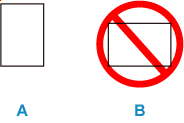
Να τοποθετείτε πάντα το χαρτί με κατακόρυφο προσανατολισμό (A). Εάν τοποθετήσετε το χαρτί με οριζόντιο προσανατολισμό (B), ενδέχεται να μην είναι δυνατή η τροφοδότηση του χαρτιού ή να παρουσιαστεί εμπλοκή χαρτιού.