
Printeris on paberiummistus
Kui kinnijäänud paber rebeneb ja te ei saa seda paberi väljastusavast ega söötmisavast eemaldada või kui kinnijäänud paber jääb printerisse, eemaldage paber järgides allpool kirjeldatud suuniseid.
 Märkus
- Kui paber tekitab printimise ajal ummistuse ja peate selle eemaldamiseks printeri välja lülitama, vajutage printeri nuppu Stopp (Stop), et enne printeri väljalülitamist printimine peatada.
-
Lülitage printer välja ja lahutage see vooluvõrgust.
-
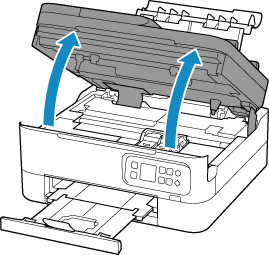
Avage skannimisseade/kaas.
 Tähtis!
-
Ärge puudutage läbipaistvat kilet (A) ja valget rihma (B).
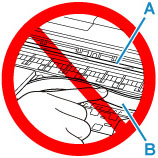
Kui määrite või kriimustate seda osa paberi või käega puudutades, võib see printerit kahjustada.
-
-
Kontrollige, ega ummistuse tekitanud paber pole FINE-kasseti hoidiku all.
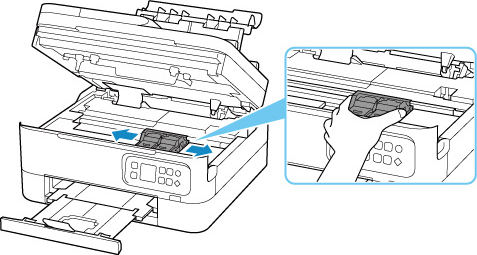
Kui ummistuse tekitanud paber on FINE-kasseti hoidiku all, liigutage FINE-kasseti hoidik paremasse või vasakusse serva vastavalt sellele, kuidas on paberit lihtsam eemaldada.
FINE-kasseti hoidiku liigutamisel hoidke FINE-kasseti hoidikut ülaosast ja libistage see aeglaselt paremasse või vasakusse serva.
-
Hoidke ummistunud paberit tugevalt mõlema käega.
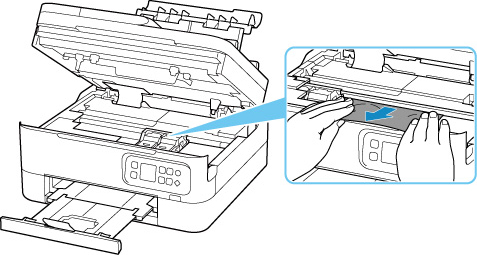
Kui paber on üles rullunud, tõmmake see välja.
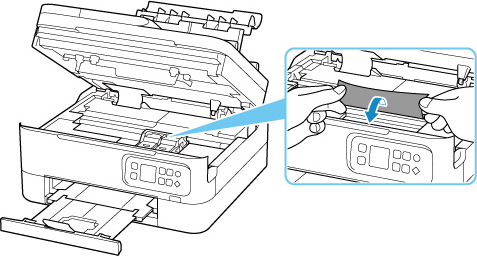
-
Tõmmake paberit aeglaselt, et see ei rebeneks.
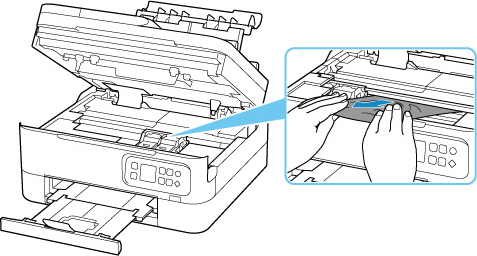
-
Veenduge, et eemaldaksite kogu ummistuse tekitanud paberi.
Kui paber rebeneb väljatõmbamisel, võib mõni tükk printerisse jääda. Kontrollige järgmist ja eemaldage kogu ülejäänud paber.
- Ega FINE-kasseti hoidiku alla pole paberit jäänud?
- Ega printerisse pole jäänud väikseid paberitükke?
- Ega printeri vasakul ja paremal olevasse tühja ruumi (C) pole paberit jäänud?
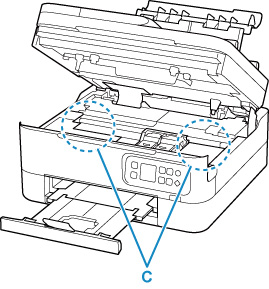
-
Sulgege ettevaatlikult skannimisseade/kaas.
Skannimisseadme/kaane sulgemiseks tõstke see korraks üles ja seejärel langetage ettevaatlikult.
-
Ühendage printer uuesti vooluvõrguga ja lülitage see sisse.
Kõik prindijärjekorras olevad tööd tühistatakse. Printige uuesti.
Märkus-
Paberi laadimisel kasutage kindlasti printimiseks sobivat paberit ja laadige see õigesti.
Kui pärast kogu paberiummistuse eemaldamist kuvatakse printimise jätkamisel printeri LCD-ekraanil või arvutis teade paberiummistuse kohta, võib veidi paberit olla printerisse jäänud. Kontrollige uuesti, ega printerisse pole paberitükke jäänud.
-
Kui ülaltoodud meetmed probleemi ei lahenda, pöörduge remondi taotlemiseks lähimasse Canoni teeninduskeskusesse.
