
2801
Причина
Документ зім’явся в ПАПД (пристрої автоматичного подавання документів).
Способи вирішення проблем
 Важливо
- Якщо документ зім’явся, не відкривайте кришку для притиснення документів. Зім’ятий документ може порватися.
Якщо на принтері було натиснуто кнопку Стоп (Stop) під час сканування документа:
На РК-дисплеї принтера відобразиться повідомлення про те, що в ПАПД залишився документ.
Натисніть кнопку OK на принтері, щоб вивести документ, який залишився.
Якщо документ зім'явся в ПАПД під час сканування документа:
Видаліть зім’ятий документ, виконавши описані нижче інструкції.
Якщо виконується друк, натисніть на принтері кнопку Стоп (Stop).
Вимкніть принтер.
-
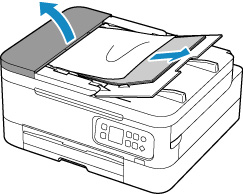
Повільно відкрийте кришку пристрою подавання документів.
Вийміть із ПАПД усі сторінки, крім зім’ятої, а потім відкрийте кришку пристрою подавання документів.
-
Видаліть зім’ятий документ.
Якщо ви можете міцно взятися за зім’ятий документ з верхнього боку ПАПД:
Міцно тримайте документ і повільно витягніть його.
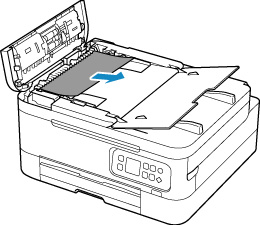
Якщо ви не можете міцно взятися за документ з верхнього боку ПАПД:
-
Закрийте лоток для документів.
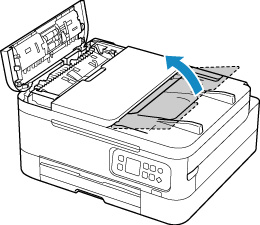
-
Повільно витягніть зім’ятий документ з отвору виведення документів.
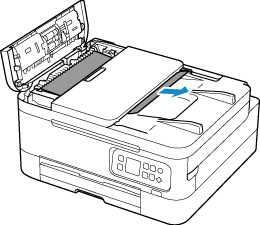
Якщо не вдається видалити зім’ятий документ з верхнього боку ПАПД або отвору виведення документів:
Відкрийте кришку для притиснення документів і повільно витягніть зім’ятий документ із заднього боку ПАПД.
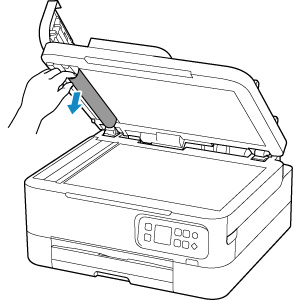
-
-
Закрийте кришку пристрою подавання документів і ввімкніть принтер.
Скануючи документ повторно, починайте з першої сторінки.
 Примітка
-
Документ може подаватися неналежним чином — це залежить від типу носія та умов середовища, наприклад надто високих або надто низьких значень температури та вологості.
У такому разі зменште кількість сторінок документа приблизно до половини максимальної кількості для завантаження.
Якщо документ продовжує зминатися, скористайтеся склом експонування.
-
Якщо після виконання наведених вище заходів проблему не вирішено, зверніться до найближчого сервісного центру Canon щодо ремонту.
