
2801
Orsak
Dokumentet har fastnat i ADF (automatisk dokumentmatare).
Vad som ska göras
 Viktigt!
- Öppna inte dokumentluckan om dokumentet har fastnat. Dokumentet som har fastnat kan vara sönderrivet.
Om du har tryckt på skrivarens Stopp (Stop)-knapp när du skannar ett dokument:
Ett meddelande visas på skrivarens LCD-skärm för att informera dig om att ett dokument är kvar i ADF.
Tryck på OK på skrivaren för att mata ut det kvarvarande dokumentet.
Om ett dokument fastnar i ADF när du skannar dokumentet:
Ta bort dokumentet som har fastnat enligt nedanstående instruktioner.
Om utskrift pågår trycker du på skrivarens' Stopp (Stop)-knapp.
Stäng av skrivaren.
-
Öppna sakta dokumentmatarens lock sakta.
Öppna dokumentmatarens lock efter att du har tagit bort alla andra sidor än den sida som har fastnat i ADF.
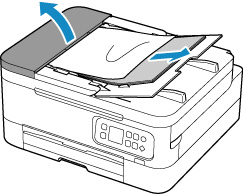
-
Ta bort dokumentet som fastnat.
Om du kan ta ett fast grepp ovanifrån om dokumentet som fastnat i ADF:
Ta ett stadigt grepp om dokumentet och dra sakta ut det.
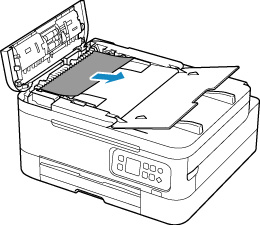
Om du inte kan ta ett fast grepp om dokumentet från ovansidan på ADF:
-
Stäng dokumentfacket.
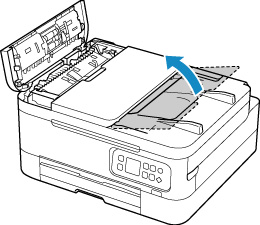
-
Dra sakta ut dokumentet som fastnat från dokumentutmatningsfacket.
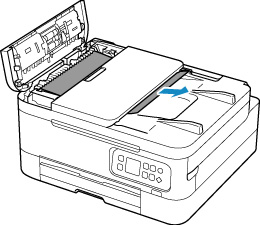
Om du inte kan ta bort det dokument som fastnat från ovansidan på ADF eller dokumentutmatningsfacket:
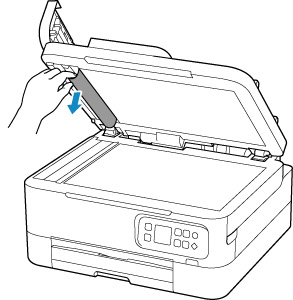
Öppna dokumentluckan och dra sakta ut dokumentet som har fastnat från baksidan av ADF.
-
-
Stäng dokumentmatarens lock och starta skrivaren.
När du skannar dokumentet igen ska du börja från första sidan.
 Obs!
Obs!-
Dokumentet kanske inte kan matas korrekt beroende på medietypen eller utskriftsmiljön, exempelvis om temperaturen eller luftfuktigheten är för hög eller för låg.
Minska antalet sidor i dokumentet till halva påfyllningskapaciteten.
Använd glasskivan i stället om dokumentet fortfarande fastnar.
-
Om åtgärderna ovan inte löser problemet kontaktar du närmaste Canon-servicecenter för att begära service.
