
Wyjmowanie zaciętego papieru od tylnej strony
 Uwaga
Uwaga
- Jeśli papier zacina się podczas drukowania i musisz wyłączyć drukarkę, aby go usunąć, naciśnij przycisk Stop, aby zatrzymać drukowanie przed wyłączeniem drukarki.
-
Upewnij się, że kabel zasilania jest odłączony.
-
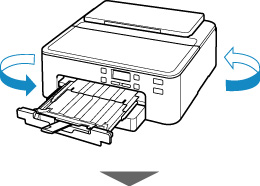
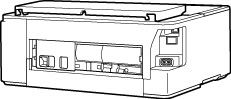
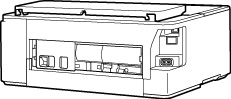
Obróć drukarkę w taki sposób, aby tylna ścianka drukarki była zwrócona w Twoją stronę.
-
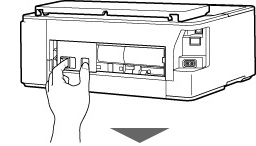
Zdemontuj pokrywę tylną.
Wyciągnij pokrywę tylną.
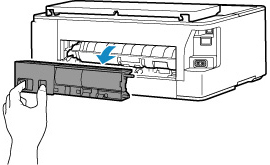
-
Powoli wyjmij papier.
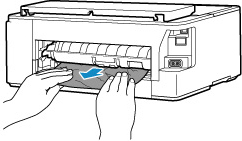 Uwaga
Uwaga- Nie dotykaj wewnętrznych części drukarki.
Jeśli wyjęcie papieru w sposób podany w tym punkcie nie powiodło się, odłącz pokrywę zespołu przenoszenia papieru i wyjmij papier zgodnie z poniższą procedurą.
-
Zdemontuj pokrywę zespołu przenoszenia papieru.
Podnieś pokrywę zespołu przenoszenia papieru i zdejmij ją.
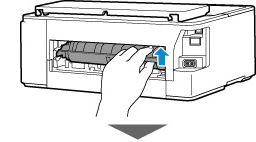
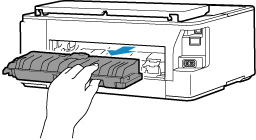
-
Powoli wyjmij papier.
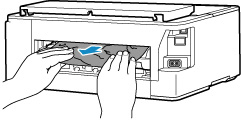 Uwaga
Uwaga- Nie dotykaj wewnętrznych części drukarki.
Upewnij się, że został usunięty cały zakleszczony papier.
-
Zamontuj pokrywę zespołu przenoszenia papieru.
Powoli wsuń do końca w drukarkę pokrywę zespołu przenoszenia papieru, a następnie wciśnij do dołu pokrywę zespołu przenoszenia papieru.
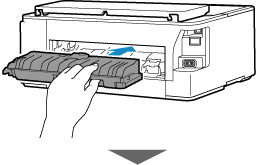
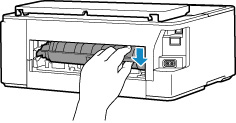
-
Zamontuj pokrywę tylną.
Wsuń w drukarkę elementy wystające z prawej strony pokrywy tylnej, a następnie dociskaj lewą stronę pokrywy tylnej, aż szczelnie się zamknie.
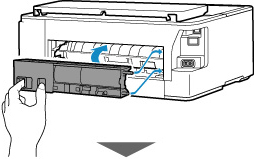
Dane wydruku wysłane do drukarki zostały usunięte. Ponów drukowanie.
Uwaga-
Przy ponownym ładowaniu papieru upewnij się, że używasz odpowiedniego papieru i że wkładasz go prawidłowo.
-
Jeśli wykonanie powyższych czynności nie rozwiąże problemu, skontaktuj się z najbliższym centrum serwisowym firmy Canon, aby zamówić naprawę.
