
Fjernelse af fastsiddende papir fra bagsiden
 Bemærk
- Hvis papiret sidder fast under udskrivning, og du er nødt til at slukke for printeren for at fjerne det, skal du trykke på Stop-knappen for at standse udskrivningen, før du slukker for printeren.
-
Sørg for, at du har taget netledningen ud.
-
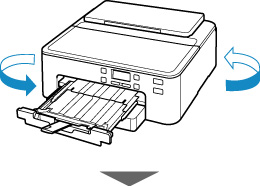
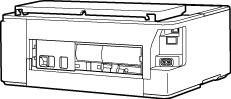
Drej printer, så printerens bagside vender mod dig.
-
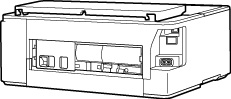
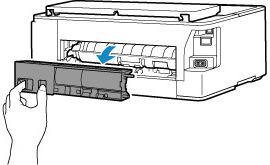
Fjern dækslet på bagsiden.
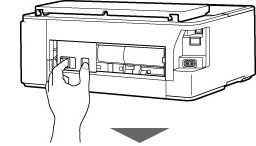
Træk dækslet på bagsiden ud.
-
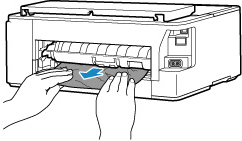
Træk papiret langsomt ud.
 Bemærk
- Rør ikke indre dele i printeren.
Hvis du ikke kunne fjerne papiret i dette trin, skal du tage transportenhedsdækslet af og fjerne papiret ved at følge disse trin.
-
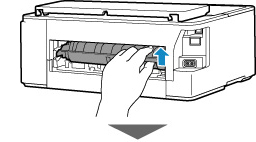
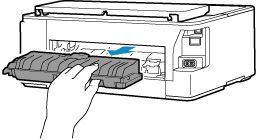
Fjern transportenhedsdækslet.
Løft transportenhedsdækslet op, og træk det ud.
-
Træk papiret langsomt ud.
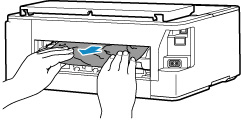 Bemærk
- Rør ikke indre dele i printeren.
Sørg for, at alt fastklemt papir er fjernet.
-
Montér transportenhedsdækslet.
Sæt langsomt transportenhedsdækslet helt ind i printeren, og luk derefter transportenhedsdækslet.
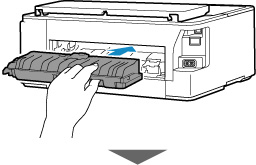
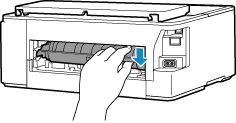
-
Montér dækslet på bagsiden.
Indsæt de fremstikkende dele på højre side af dækslet på bagsiden i printeren, og skub derefter på den venstre side af dækslet på bagsiden, indtil det er helt lukket.
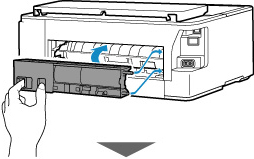
De udskriftsdata, der blev sendt til printeren, er slettet. Udskriv igen.
Bemærk-
Når du lægger papir i igen, skal du sørge for at bruge egnet papir til udskrivning og ilægge det korrekt.
-
Hvis ovenstående tiltag ikke løser problemet, skal du kontakte dit nærmeste Canon-servicecenter og bede om en reparation.
