
Giấy bị kẹt bên trong Máy in
Nếu giấy bị kẹt rách và bạn không thể lấy giấy ra khỏi khe giấy ra hoặc nếu giấy bị kẹt vẫn nằm bên trong máy in, hãy lấy giấy ra theo các hướng dẫn dưới đây.

 Lưu ý
Lưu ý
- Nếu giấy bị kẹt khi đang in và bạn cần phải tắt máy in để lấy giấy ra, nhấn nút Dừng(Stop) để dừng in trước khi tắt máy in.
-
Tắt máy in và rút phích cắm điện.
-
Mở bộ quét / nắp.
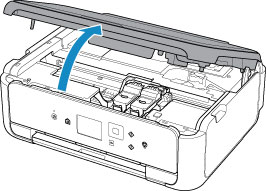
 Quan trọng
-
Không chạm vào đai màu trắng (A).
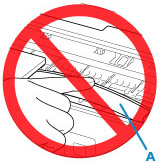
Nếu bạn làm bẩn hoặc xước những bộ phận này khi chạm giấy hoặc tay vào thì có thể làm hỏng máy in.
-
-
Kiểm tra xem liệu giấy có bị kẹt dưới khay chứa hộp mực FINE hay không.
Nếu giấy bị kẹt nằm dưới khay chứa hộp mực FINE, di chuyển khay chứa hộp mực FINE sang cạnh phải hoặc cạnh trái, chọn cạnh nào dễ lấy giấy ra hơn.
Khi di chuyển khay chứa hộp mực FINE, giữ khay chứa hộp mực FINE và trượt từ từ sang cạnh phải hoặc cạnh trái.
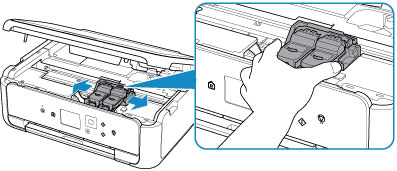
-
Giữ chắc giấy bị kẹt bằng hai tay.
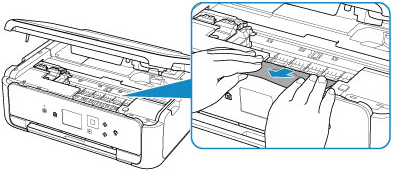
Nếu giấy bị cuốn lên, kéo giấy ra.
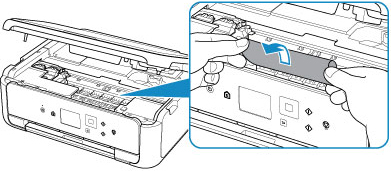
-
Kéo giấy ra từ từ để không làm rách giấy.
Kéo giấy ra ở góc nghiêng khoảng 45 độ.
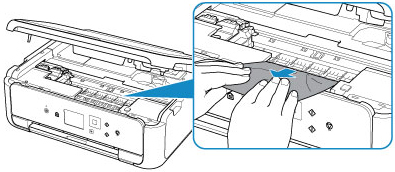
-
Đảm bảo tất cả giấy bị kẹt được lấy ra.
Nếu giấy rách khi bạn kéo giấy ra, một mẩu giấy có thể còn lại trong máy in. Kiểm tra những điều sau và lấy hết giấy còn lại ra.
- Có còn giấy dưới khay chứa hộp mực FINE không?
- Có bất kỳ mẩu giấy nhỏ nào còn lại trong máy in không?
- Có còn giấy ở khoảng trống bên trái và phải (B) trong máy in nữa không?
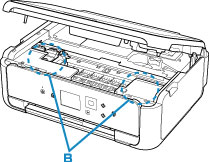
-
Đóng bộ quét / nắp lại.
Tất cả công việc trong hàng chờ in đều bị hủy. Thực hiện in lại.
Lưu ý- Khi nạp lại giấy, đảm bảo bạn đang sử dụng giấy thích hợp và đang nạp giấy đúng cách. Nếu thông báo kẹt giấy xuất hiện trên màn hình LCD hoặc trên màn hình máy tính của bạn khi bạn tiếp tục in sau khi lấy toàn bộ giấy bị kẹt ra, có thể vẫn còn mẩu giấy bên trong máy in. Kiểm tra lại máy in xem còn mẩu giấy nào không.
Nếu các biện pháp trên không giải quyết được vấn đề, hãy liên hệ với trung tâm dịch vụ Canon gần nhất để yêu cầu sửa chữa.
