
2801
Cauză
Documentul este blocat în ADF (alimentator automat de documente).
Ce trebuie să faceţi
Scoateţi documentul blocat urmând instrucţiunile de mai jos.
 Important
- Nu deschideţi capacul pentru documente dacă documentul este blocat. Este posibil ca documentul blocat să fie rupt.
-
Imprimanta nu poate fi oprită în timp ce trimite sau recepţionează un fax sau atunci când faxul recepţionat sau faxul netrimis este stocat în memoria imprimantei.
Opriţi imprimanta după ce v-aţi asigurat că s-a finalizat trimiterea sau recepţionarea tuturor faxurilor. Nu deconectaţi când opriţi imprimanta.
Dacă deconectaţi cablul de alimentare, toate faxurile stocate în memoria imprimantei se şterg.
-
Dacă documentul original rămâne în ADF, atingând Oprire (Stop) pe ecranul senzitiv al imprimantei în timp ce imprimanta scanează documentul:
Dacă atingeţi Oprire (Stop) pe ecranul senzitiv al imprimantei în timpul scanării şi documentul a rămas în ADF, apare mesajul despre hârtia rămasă în ADF pe ecranul senzitiv. Selectaţi OK pentru ca documentul rămas să fie evacuat automat.
-
Dacă documentul original este blocat în ADF:
Scoateţi documentul blocat urmând instrucţiunile de mai jos.
- Dacă imprimarea este în curs, atingeţi Oprire (Stop) pe ecranul senzitiv al imprimantei.
- Opriţi imprimanta.
-
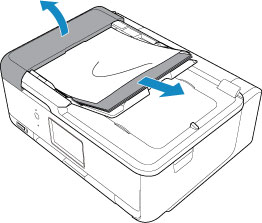
Dacă este încărcat un document cu mai multe pagini, scoateţi din ADF toate paginile, în afară de pagina blocată şi deschideţi capacul alimentatorului de documente.
-
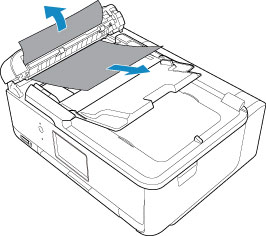
Scoateţi documentul blocat din ADF.
-
Închideţi capacul alimentatorului de documente şi porniţi imprimanta.
La scanarea din nou a documentului după eliminarea erorii, scanaţi din nou de la prima pagină.
Dacă nu puteţi scoate documentul sau dacă documentul se rupe în interiorul imprimantei sau dacă eroarea de blocaj continuă după scoaterea documentului, contactaţi cel mai apropiat centru de service Canon pentru a solicita o reparaţie.
 Notă
Notă-
Este posibil ca documentul să nu fie alimentat corespunzător, în funcţie de tipul de suport sau de mediul dvs., de exemplu atunci când temperatura şi umiditatea sunt prea mari sau prea mici.
În acest caz, reduceţi numărul de pagini de document la aproximativ jumătate din capacitatea de încărcare.
Dacă documentul se blochează din nou, utilizaţi geamul plat.
-
Dacă documentul original este blocat în ADF (din partea de ieşire a documentului):
Scoateţi documentul blocat urmând instrucţiunile de mai jos.
- Dacă imprimarea este în curs, atingeţi Oprire (Stop) pe ecranul senzitiv al imprimantei.
- Opriţi imprimanta.
-
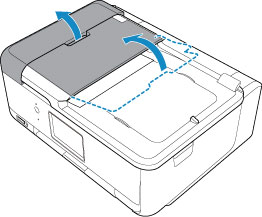
Închideţi tava pentru documente şi deschideţi încet capacul alimentatorului de documente.
-
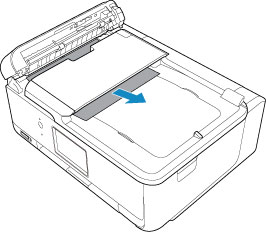
Scoateţi documentul blocat din ADF.
-
Închideţi capacul alimentatorului de documente şi porniţi imprimanta.
La scanarea din nou a documentului după eliminarea erorii, scanaţi din nou de la prima pagină.
Dacă nu puteţi scoate documentul sau dacă documentul se rupe în interiorul imprimantei sau dacă eroarea de blocaj continuă după scoaterea documentului, contactaţi cel mai apropiat centru de service Canon pentru a solicita o reparaţie.
Notă-
Este posibil ca documentul să nu fie alimentat corespunzător, în funcţie de tipul de suport sau de mediul dvs., de exemplu atunci când temperatura şi umiditatea sunt prea mari sau prea mici.
În acest caz, reduceţi numărul de pagini de document la aproximativ jumătate din capacitatea de încărcare.
Dacă documentul se blochează din nou, utilizaţi geamul plat.
