
2801
Uzrok
Dokument je zaglavljen u ADF-u (automatsko ulaganje dokumenata).
Što činiti
Izvadite zaglavljeni dokument slijedeći upute opisane u nastavku.
 Važno
Važno
- Ne otvarajte poklopac dokumenta dok je dokument zaglavljen. Zaglavljeni dokument može se potrgati.
-
Pisač se ne smije isključiti dok šalje ili prima faks ili dok se primljeni faks ili neposlani faks pohranjuje u memoriji pisača.
Isključite pisač nakon što ste provjerili je li slanje ili primanje svih faksova dovršeno. Nemojte iskopčati uređaj prilikom isključivanja pisača.
Ako isključite kabel za napajanje, svi faksevi pohranjeni u memoriji pisača brišu se.
-
Ako original ostane u ADF-u kada se dodirne Zaustavi (Stop) na dodirnom zaslonu pisača za vrijeme skeniranja dokumenta na pisaču:
Ako tijekom skeniranja dodirnete Zaustavi (Stop) na dodirnom zaslonu pisača, a dokument ostane u ADF-u, poruka o papiru koji je ostao u ADF-u prikazat će se na dodirnom zaslonu. Odaberite U redu (OK) kako bi preostali dokument automatski izašao.
-
Ako je original zaglavljen u ADF-u:
Izvadite zaglavljeni dokument slijedeći upute opisane u nastavku.
- Ako je ispis u tijeku, dodirnite Zaustavi (Stop) na dodirnom zaslonu pisača.
- Isključite pisač.
-
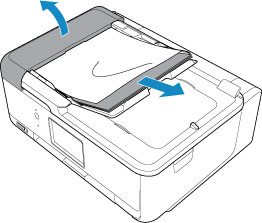
Ako je uložen višestranični dokument, uklonite sve stranice iz ADF-a osim zaglavljene, a zatim otvorite poklopac mehanizma za ulaganje dokumenata.
-
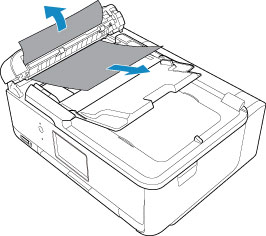
Izvucite zaglavljeni dokument iz ADF-a.
-
Zatvorite poklopac mehanizma za ulaganje dokumenata i uključite pisač.
Prilikom ponovnog skeniranja dokumenta nakon rješavanja pogreške, skeniranje ponovite od prve stranice.
Ako ne možete izvaditi dokument ili se dokument potrgao unutar pisača ili ako se pogreška o zaglavljenom dokumentu nastavlja prikazivati nakon uklanjanja dokumenta, obratite se najbližem Canon servisnom centru kako biste zatražili popravak.
 Napomena
-
Dokument se ne može ispravno uložiti ovisno o vrsti medija, primjerice ako su temperatura i vlažnost previsoki ili preniski.
U tom slučaju smanjite broj stranica dokumenta približno na polovicu kapaciteta ulaganja.
Ako se dokument i dalje zaglavljuje, upotrijebite kopirno staklo.
-
Ako je izvornik zaglavljen u ADF-u (na strani za izlaz dokumenta):
Izvadite zaglavljeni dokument slijedeći upute opisane u nastavku.
- Ako je ispis u tijeku, dodirnite Zaustavi (Stop) na dodirnom zaslonu pisača.
- Isključite pisač.
-
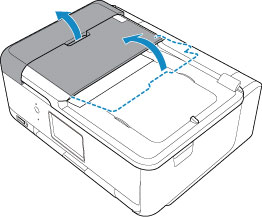
Zatvorite ladicu dokumenta i otvorite poklopac mehanizma za ulaganje dokumenata.
-
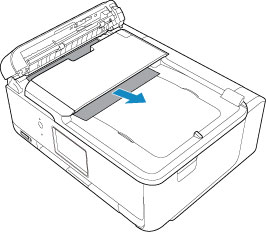
Izvucite zaglavljeni dokument iz ADF-a.
-
Zatvorite poklopac mehanizma za ulaganje dokumenata i uključite pisač.
Prilikom ponovnog skeniranja dokumenta nakon rješavanja pogreške, skeniranje ponovite od prve stranice.
Ako ne možete izvaditi dokument ili se dokument potrgao unutar pisača ili ako se pogreška o zaglavljenom dokumentu nastavlja prikazivati nakon uklanjanja dokumenta, obratite se najbližem Canon servisnom centru kako biste zatražili popravak.
Napomena-
Dokument se ne može ispravno uložiti ovisno o vrsti medija, primjerice ako su temperatura i vlažnost previsoki ili preniski.
U tom slučaju smanjite broj stranica dokumenta približno na polovicu kapaciteta ulaganja.
Ako se dokument i dalje zaglavljuje, upotrijebite kopirno staklo.
