Apa yang Harus Dilakukan Jika Kertas Tidak Disalurkan/Dikeluarkan Secara Normal
Jika kertas tidak macet (tidak ada kode dukungan yang ditampilkan), tetapi kertas tidak disalurkan atau dikeluarkan secara normal, ikuti prosedur di bawah ini.
 Catatan
- Jika kode dukungan ditampilkan, lihat Daftar Kode Dukungan untuk Kesalahan Pencetak.
-
Pemeriksaan 1 Apakah ada benda asing di dalam tatakan belakang?
Keluarkan benda asing apa pun dengan mengikuti langkah-langkah di bawah ini.
 Penting
- Jangan sentuh bagian tengah tatakan belakang dengan tangan Anda. Ini dapat merusak pencetak.
-
Tekan tombol Berhenti(Stop) pada pencetak.
-
Matikan pencetak dan cabut kabel.
-
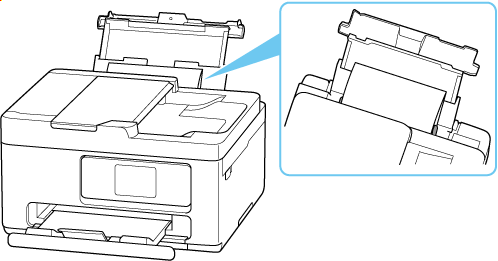
Lipat kertas biasa A4 atau Letter menjadi dua dan masukkan secara horizontal ke dalam tatakan belakang.
-
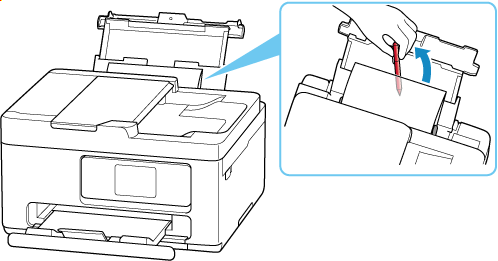
Raih dan keluarkan benda asing melalui sela antara kertas dan tatakan belakang.
-
Keluarkan lembar kertas yang Anda masukkan pada langkah 3.
Penting-
Jika Anda tidak dapat mengeluarkan benda asing tersebut, hubungi pusat layanan Canon terdekat Anda untuk meminta perbaikan.
-
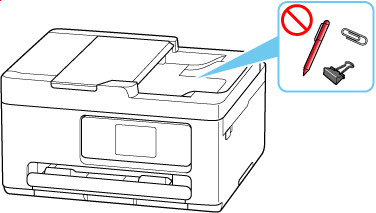
Jangan meletakkan apa pun di atas unit pemindaian / penutup. Jika ada benda yang terjatuh ke dalam ADF (Penyalur Dokumen Otomatis) atau tatakan belakang, ini dapat menyebabkan kerusakan.
-
Pemeriksaan 2 Apakah ada sesuatu yang menghalangi slot keluaran kertas?
Singkirkan apa pun yang menghalangi slot keluaran kertas.
-
Pemeriksaan 3 Apakah unit transport dan penutup belakang dipasang dengan benar?
Lihat Tampilan Belakang untuk mengetahui lokasi unit transport dan penutup belakang.
-
Pemeriksaan 4 Apakah kertas tergulung?
Perbaiki gulungan sebelum memuat kertas.
-
Pemeriksaan 5 Apakah kertas dimuatkan dengan benar?
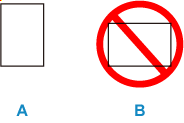
Selalu muatkan kertas dengan orientasi potret (A). Jika Anda memuatkan kertas dengan orientasi lanskap (B), kertas mungkin tidak dapat disalurkan atau kertas mungkin akan macet.