
Заседнала е хартия в принтера
Ако заседналата хартия се скъса и не можете да я извадите откъм изходното гнездо за хартия или откъм гнездото за подаване, или пък заседналата хартия остане вътре в принтера, извадете я, като следвате инструкциите по-долу.
 Важно
Важно
-
Принтерът не може да бъде изключен, докато изпраща или получава факс или когато получен или неизпратен факс се съхранява в паметта на принтера.
Изключете принтера, след като се уверите, че е завършил изпращането или получаването на всички факсове. Не изваждайте захранващия кабел, когато изключвате принтера.
Ако изключите захранващия кабел, всички съхранени в паметта на принтера факсове се изтриват.
 Забележка
- Ако хартията заседне по време на печатане и трябва да изключите принтера, за да я извадите, натиснете бутона Стоп (Stop) на принтера, за да спрете печатането, преди да изключите принтера.
-
Изключете принтера и извадете щепсела.
-
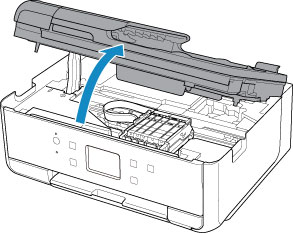
Отворете сканиращия модул/капака.
 Важно
Важно-
Не докосвайте бялата лента (A).
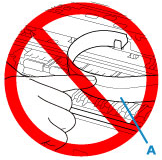
Ако замърсите или издраскате тази част чрез докосване с хартия или ръка, принтерът може да се повреди.
-
-
Проверете дали заседналата хартията не е под носача на печатащата глава.
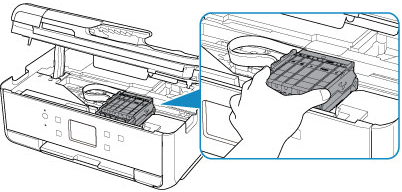
Ако заседналата хартия е под носача на печатащата глава, преместете носача на печатащата глава до десния или левия край, което е по-лесно, за да извадите хартията.
Когато премествате носача на печатащата глава, дръжте носача на печатащата глава от горната страна и го плъзнете бавно към десния или левия край.
-
Хванете заседналата хартия здраво с две ръце.
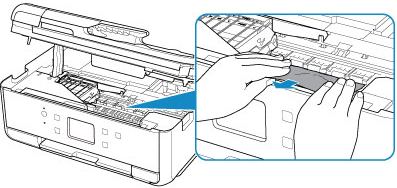
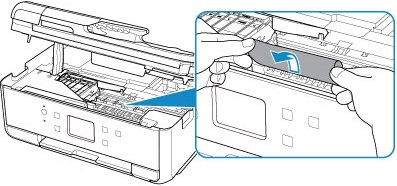
Ако хартията е навита, издърпайте я навън.
-
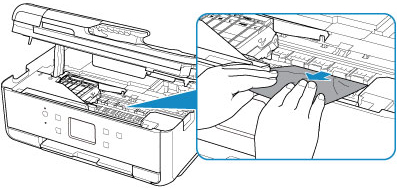
Бавно издърпвайте хартията навън, така че да не се скъса.
Издърпайте хартията под ъгъл около 45 градуса.
-
Уверете се, че цялата заседнала хартия е извадена.
Ако хартията се къса, докато я издърпвате, малки парченца от нея може да останат в принтера. Проверете следното и отстранете всичката останала хартия.
- Има ли останала хартия под носача на печатащата глава?
- Има ли останали малки парченца хартия в принтера?
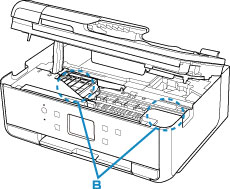
- Има ли останала хартия в лявото и дясното празно пространство (B) на принтера?
-
Затворете внимателно сканиращия модул/капака.
-
Свържете отново щепсела на принтера и го включете.
Всички задания в опашката за печат са отменени. Извършете печатането отново.
Забележка-
Когато зареждате отново хартия, проверете дали използвате подходяща за печатане хартия и дали я поставяте правилно.
Ако на сензорния екран на принтера или на екрана на компютъра се покаже съобщение за заседнала хартия, когато продължите печатането след отстраняване на всичката заседнала хартия, в принтера може да са останали парченца от нея. Проверете отново принтера за останали парченца хартия.
-
Ако действията по-горе не разрешат проблема, се свържете с най-близкия до вас сервизен център на Canon за извършване на ремонт.
