
Odstranjevanje zagozdenega papirja iz zadnje strani
 Pomembno
-
Tiskalnika ni mogoče izklopiti, medtem ko pošilja ali sprejema faks oz. ko je v pomnilniku tiskalnika shranjen prejeti ali neposlani faks.
Prepričajte se, da je tiskalnik končal pošiljanje ali prejemanje vseh faksov, in jo nato izklopite. Ko tiskalnik izklopite, ga ne izključite iz električnega napajanja.
Če izključite napajalni kabel, se izbrišejo vsi faksi, shranjeni v pomnilniku tiskalnika.
 Opomba
- Če se med tiskanjem papir zagozdi in morate tiskalnik izklopiti, da odstranite papir, pred izklopom tiskalnika pritisnite gumb Zaustavi (Stop), da se tiskanje zaustavi.
-
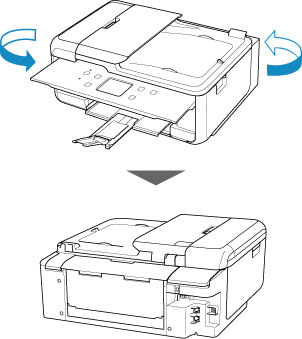
Obrnite tiskalnik tako, da je zadnja stran tiskalnika obrnjena proti vam.
-
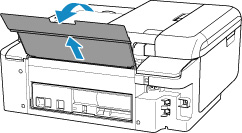
Odprite pokrov zadnjega pladnja in nato potegnite oporo za papir proti vrhu.
-
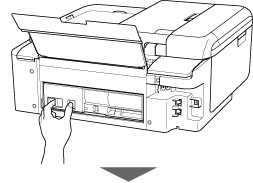
Odstranite zadnji pokrov.
Izvlecite zadnji pokrov.
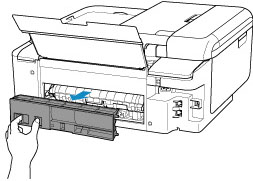
-
Počasi izvlecite papir.
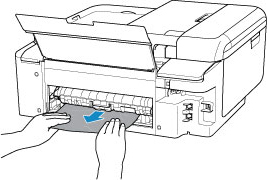 Opomba
- Ne dotikajte se notranjih delov tiskalnika.
Če v tem koraku niste mogli odstraniti papirja, odstranite pokrov transportne enote in odstranite papir v skladu s spodnjimi koraki.
-
Odstranite pokrov transportne enote.
Dvignite pokrov transportne enote in ga izvlecite.
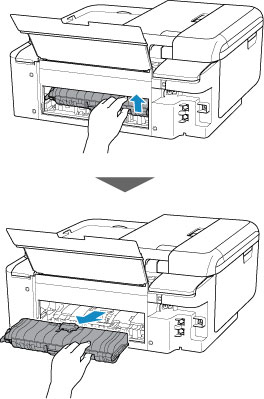
-
Počasi izvlecite papir.
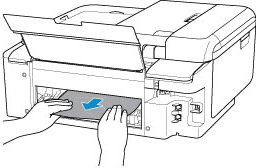 Opomba
- Ne dotikajte se notranjih delov tiskalnika.
- Prepričajte se, da ste odstranili ves zagozden papir.
-
Pritrdite pokrov transportne enote.
Počasi vstavite pokrov transportne enote do konca v tiskalnik in pokrov transportne enote potisnite dol.
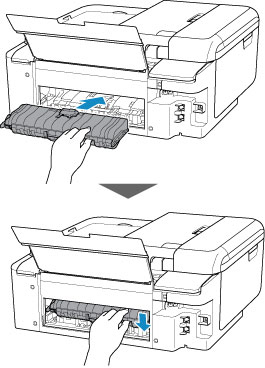
-
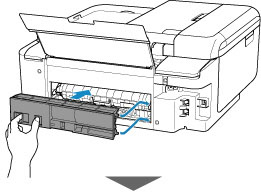
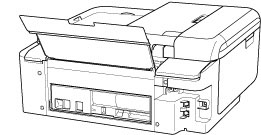
Pritrdite zadnji pokrov.
Vstavite izbokline na desni strani zadnjega pokrova v tiskalnik, nato potisnite levo stran zadnjega pokrova, da se popolnoma zapre.
Če zgoraj navedeni ukrepi ne odpravijo težav, se obrnite na najbližji servisni center Canon in zaprosite za popravilo.
