
Бумага замялась внутри принтера
Если замятая бумага рвется и ее не удается извлечь из отверстия для выхода бумаги или если замятая бумага остается внутри принтера, удалите бумагу, следуя приведенным ниже инструкциям.
 Внимание!
-
Нельзя выключать питание, если принтер отправляет или получает факсимильное сообщение, а также если в памяти принтера хранится принятое или неотправленное факсимильное сообщение.
Перед выключением принтера убедитесь, что он завершил отправку и прием всех факсимильных сообщений. Не отсоединяйте шнур питания при выключении принтера.
При отключении кабеля питания все сохраненные в памяти принтера факсимильные сообщения удаляются.
 Примечание.
- Если замятие бумаги происходит во время печати и требуется выключить принтер, чтобы извлечь бумагу, нажмите кнопку Стоп (Stop) для прекращения печати перед выключением принтера.
-
Выключите принтер и отключите его от сети питания.
-
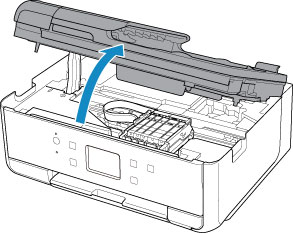
Откройте модуль сканирования / крышку.
 Внимание!
-
Не прикасайтесь к белой ленте (A).
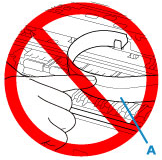
Если эта часть будет испачкана или поцарапана при соприкосновении с бумагой или рукой, это может повредить принтер.
-
-
Убедитесь в отсутствии замятой бумаги под держателем печатающей головки.
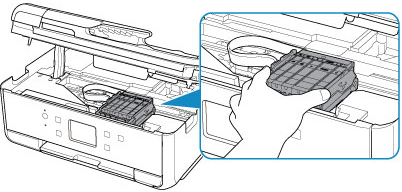
Если под держателем печатающей головки есть замятая бумага, переместите держатель печатающей головки в дальний правый или левый край, чтобы было легче извлечь бумагу.
При перемещении держателя печатающей головки удерживайте верхнюю часть держателя печатающей головки и медленно перемещайте к правому или левому краю.
-
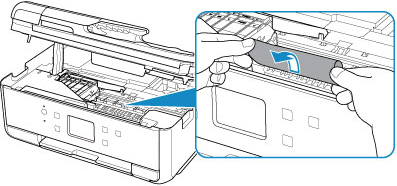
Возьмите застрявшую бумагу двумя руками.
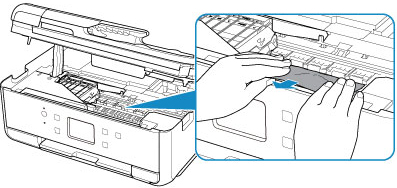
Если бумага скручена, извлеките ее.
-
Медленно вытяните бумагу, чтобы не порвать ее.
Потяните бумагу под углом около 45 градусов.

-
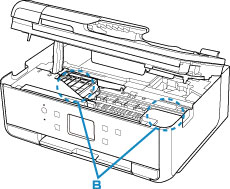
Убедитесь, что удалена вся застрявшая бумага.
Если бумага рвется, когда вы ее вытягиваете, обрывки бумаги могут остаться в принтере. Выполните проверку по следующим пунктам и извлеките все остатки бумаги.
- Вся ли бумага извлечена из под держателя печатающей головки?
- Маленькие обрывки бумаги остались в принтере?
- Вся ли бумага извлечена из левой и правой пустых областей (B) в принтере?
-
Закройте модуль сканирования / крышку.
Все находящиеся в очереди задания на печать отменяются. Повторите печать.
Примечание.- При повторной загрузке бумаги убедитесь, что используется подходящая бумага и она правильно загружена. Если при возобновлении печати после удаления всей застрявшей бумаги на сенсорном экране или экране компьютера отображается сообщение о застрявшей бумаге, значит в принтере еще осталась застрявшая бумага. Еще раз проверьте принтер на наличие оставшихся обрывков бумаги.
Если вышеприведенные меры не помогли устранить проблему, обратитесь в ближайший сервисный центр Canon для ремонта.
