
Elakadt papír eltávolítása a hátsó részből
 Fontos
- A nyomtatót nem lehet kikapcsolni fax küldése és fogadása közben, továbbá ha fogadott vagy el nem küldött fax van a nyomtató memóriájában. Győződjön meg arról, hogy az összes faxot elküldte és fogadta, a nyomtatás leállításához nyomja meg a nyomtató Stopgombját, majd kapcsolja ki a nyomtatót.
- Ha kihúzza a tápkábelt, azzal törli a nyomtató memóriájában tárolt összes faxot.
-
Kapcsolja ki a nyomtatót, és húzza ki a tápkábelét.
-
Húzza be a papírgyűjtő tálca hosszabbítóját és a papírkimeneti támaszt, majd csukja be a papírgyűjtő tálcát, az elülső fedelet és a papíradagoló tálcát.
-
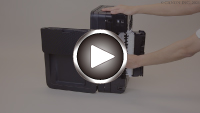
Nyissa fel a dokumentumfedelet, és a nyomtatót állítsa fel úgy, hogy a nyomtató jobb oldala álljon lefelé.
Fontos- A nyomtatót széles, sík felületen, például asztalon állítsa fel.
- Mindkét kezével erősen fogja meg a nyomtatót, és ügyeljen arra, hogy ne üsse hozzá kemény tárgyakhoz.
- A dokumentumfedelet használja támaszként, hogy a nyomtató ne boruljon fel.
-
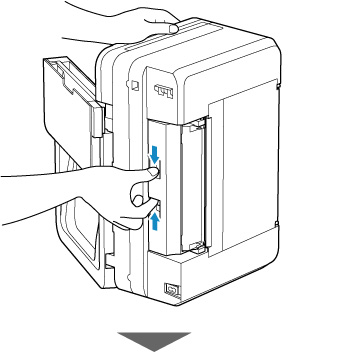
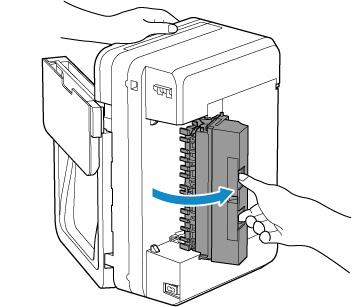
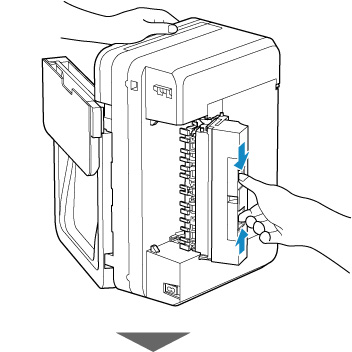
Nyissa ki a hátsó fedelet.
Amikor kinyitja a hátsó fedelet, támassza meg a nyomtatót a kezével, hogy ne boruljon fel.
-
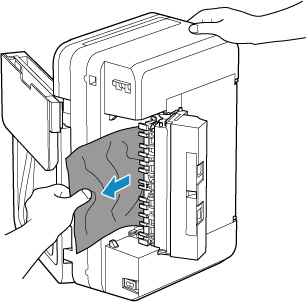
Fogja meg erősen az elakadt papírt, és lassan húzza ki.
Amikor kihúzza az elakadt papírt, támassza meg a nyomtatót a kezével, hogy az ne boruljon fel.
 Megjegyzés
- Ha a papír feltekeredett, húzza ki, és fogja meg a papír széleit.
-
Zárja be a hátsó fedelet.
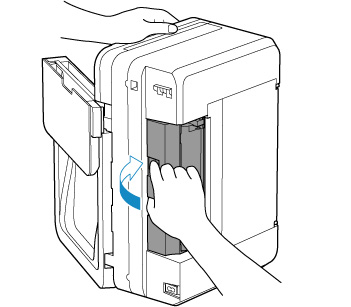
-
Állítsa vissza a nyomtatót az eredeti helyzetébe.
-
Dugja be újra a nyomtató tápkábelét a fali aljzatba, majd kapcsolja be újra a nyomtatót.
-
Tegyen papírt a készülékbe.
Megjegyzés- Ügyeljen arra, hogy megfelelő papírt használjon, és azt az előírt módon töltse be.
- Azt javasoljuk, hogy ne A5-ös papírt használjon fényképeket vagy ábrákat tartalmazó dokumentumok nyomtatásához, mivel az A5-ös papír meghajolhat és elakadhat a nyomtatóban.
-
Nyissa ki a papírgyűjtő tálcát.
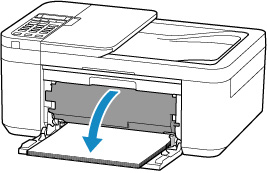
-
Húzza ki a papírkimeneti támaszt, és nyissa ki a papírgyűjtő tálca hosszabbítóját.
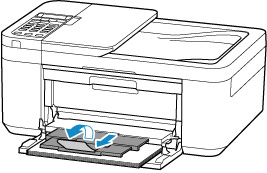
-
Ismételje meg a nyomtatást.
A nyomtatási várólistán szereplő összes feladat törlődik. Ismételje meg a nyomtatást.
Ha a probléma ezzel nem oldódik meg, kérjen javítást a legközelebbi Canon szervizközponttól.
