Hârtia este blocată în interiorul imprimantei
Dacă hârtia blocată se rupe şi nu puteţi să o scoateţi nici din fanta de ieşire a hârtiei/tava din spate sau dacă hârtia blocată rămâne în interiorul imprimantei, scoateţi hârtia urmând instrucţiunile de mai jos.
 Notă
Notă
- Dacă hârtia se blochează în timpul imprimării şi trebuie să opriţi imprimanta pentru a o scoate, apăsaţi butonul Oprire (Stop) al imprimantei pentru a opri imprimarea înainte de a opri imprimanta.
- Dacă hârtia îngustă, cum ar fi hârtia de dimensiune unei cărţi de vizită, este blocată deoarece a fost încărcată cu orientare de tip vedere, îndepărtaţi hârtia blocată urmând procedura de mai jos.
-
Opriţi imprimanta şi deconectaţi-o.
Dacă utilizaţi un acumulator, opriţi imprimanta, apoi detaşaţi acumulatorul.
-
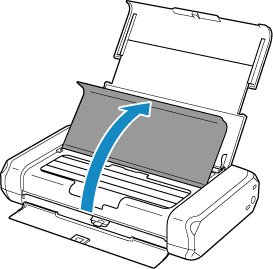
Deschideţi capacul capului de imprimare.
-
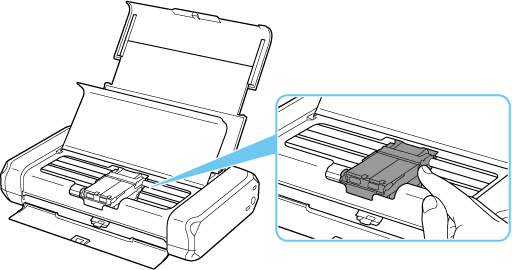
Verificaţi dacă hârtia blocată se află sub suportul capului de imprimare.
Dacă hârtia blocată se află sub suportul capului de imprimare, deplasaţi suportul capului de imprimare în extrema dreaptă sau stângă, după cum devine mai simplu să scoateţi hârtia.
Când deplasaţi suportul capului de imprimare, apăsaţi cu vârful degetelor fie pe marginea din dreapta, fie pe marginea din stânga a suportului capului de imprimare şi glisaţi suportul capului de imprimare încet spre marginea din dreapta sau din stânga.
 Important
-
Când mutaţi suportul capului de imprimare, nu atingeţi pârghia de blocare a capului de imprimare.
-
-
Ţineţi ferm cu ambele mâini hârtia blocată.
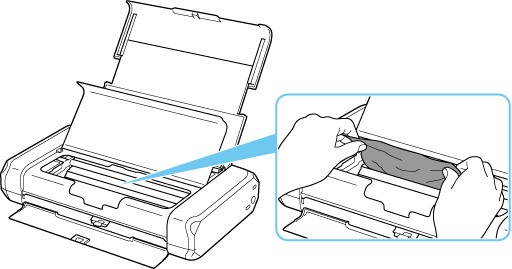
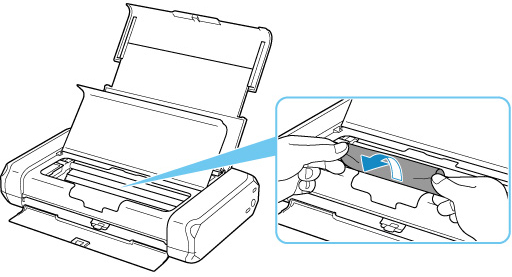
Dacă hârtia este înfăşurată, trageţi-o afară.
-
Trageţi uşor afară hârtia pentru a nu o rupe.
Ţineţi hârtia la un unghi de 45 de grade şi trageţi-o încet.
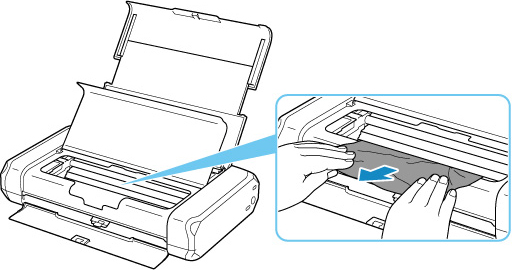
-
Asiguraţi-vă că aţi scos toată hârtia blocată.
Dacă hârtia se rupe când o trageţi afară, o bucată de hârtie poată să rămână în imprimantă. Verificaţi următoarele şi scoateţi toată hârtia rămasă.
- A rămas hârtie sub suportul capului de imprimare?
- Au rămas bucăţi mici de hârtie în imprimantă?
- A rămas hârtie în spaţiile goale din stânga şi din dreapta (A) din imprimantă?
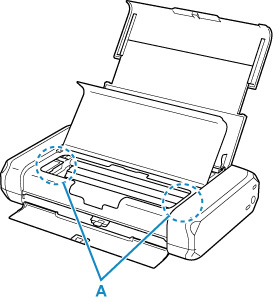
-
Închideţi uşor capacul capului de imprimare.
Toate lucrările din coada de imprimare sunt revocate. Efectuaţi din nou imprimarea.
Notă- Când reîncărcaţi hârtia, asiguraţi-vă că utilizaţi hârtia potrivită şi că o încărcaţi în mod corect. Dacă pe ecranul LCD al imprimantei sau pe ecranul computerului apare un mesaj despre un blocaj de hârtie când reluaţi imprimarea după ce aţi scos hârtia blocată, este posibil să fi rămas încă hârtie în interiorul imprimantei. Verificaţi din nou dacă în imprimantă au rămas bucăţi de hârtie.
Dacă acţiunile de mai sus nu rezolvă problema, contactaţi cel mai apropiat centru de service Canon pentru a solicita o reparare.
