
Thông báo (Mã hỗ trợ) xuất hiện
Phần này mô tả một số thông báo có thể xuất hiện.
 Lưu ý
Lưu ý
- Mã hỗ trợ (số lỗi) sẽ hiển thị cho một số lỗi. Để tìm hiểu chi tiết về các lỗi có mã hỗ trợ, xem phần Danh sách mã hỗ trợ lỗi.
Nếu thông báo xuất hiện trên màn hình LCD của máy in, xem bên dưới.
Nếu thông báo xuất hiện trên máy tính, hãy xem phần dưới đây.
- Lỗi về cần gạt điều chỉnh độ dày giấy hiển thị (Windows)
- Hiển thị lỗi liên quan đến việc rút phích cắm dây nguồn (Windows)
- Lỗi ghi/Lỗi đầu ra/Lỗi giao tiếp (Windows)
- Các thông báo lỗi khác (Windows)
Thông báo xuất hiện trên màn hình LCD của máy in
Kiểm tra thông báo và thực hiện hành động thích hợp.
-
Không tắt nguồn đúng cách trong lần gần nhất. Nhấn nút
 khi tắt nguồn.
Trong khi nguồn vẫn bật, máy in có thể đã được rút ra hoặc nguồn cung cấp năng lượng pin có thể đã bị dừng do hết pin.
Nhấn nút OK trên máy in để hủy lỗi.
Lưu ý- Xem phần Rút phích cắm Máy in để rút dây nguồn đúng cách.
- Xem phần Sử dụng pin để tìm hiểu cách sử dụng pin.
-
Không thể kết nối với máy chủ. Vui lòng chờ giây lát và thử lại.
Máy in không thể kết nối với máy chủ do lỗi giao tiếp.
Nhấn nút OK trên máy in để hủy lỗi và thử lại sau một lúc.
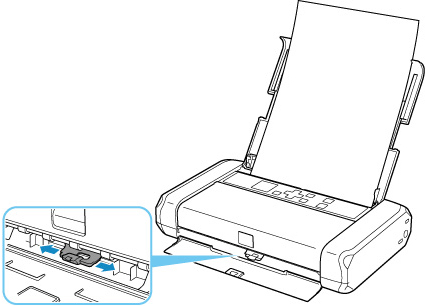
Lỗi về cần gạt điều chỉnh độ dày giấy hiển thị (Windows)
Vị trí thích hợp của cần gạt điều chỉnh độ dày giấy khác nhau tùy thuộc vào loại giấy đang in.
Đặt cần gạt điều chỉnh độ dày giấy sang trái khi in trên phong bì. Đặt cần gạt điều chỉnh độ dày giấy sang phải khi in trên giấy không phải là phong bì.
Điều chỉnh vị trí của cần gạt điều chỉnh độ dày giấy đúng cách, rồi nhấp vào OK trên màn hình.
Hiển thị lỗi liên quan đến việc rút phích cắm dây nguồn (Windows)
Trong khi nguồn vẫn bật, máy in có thể đã được rút ra hoặc nguồn cung cấp năng lượng pin có thể đã bị dừng do hết pin.
Kiểm tra thông báo lỗi xuất hiện trên máy tính và nhấp vào OK.
Máy in bắt đầu in.
Lưu ý
- Xem phần Rút phích cắm Máy in để rút dây nguồn đúng cách.
- Xem phần Sử dụng pin để tìm hiểu cách sử dụng pin.
Lỗi ghi/Lỗi đầu ra/Lỗi giao tiếp (Windows)
-
Kiểm tra 1 Nếu đèn BẬT(ON) tắt, nhấn nút BẬT(ON) của máy in.
Đèn nút BẬT(ON) nhấp nháy trong khi máy in đang khởi động. Chờ cho đến khi đèn nút BẬT(ON) dừng nhấp nháy và vẫn sáng.
-
Kiểm tra 2 Đảm bảo máy in được kết nối với máy tính đúng cách.
Nếu bạn đang sử dụng cáp USB, đảm bảo cáp được kết nối chắc chắn với cả máy in và máy tính. Khi cáp USB được cắm chắc chắn, hãy kiểm tra như sau:
- Nếu bạn đang sử dụng thiết bị chuyển tiếp như bộ chia cổng USB, hãy ngắt kết nối thiết bị, kết nối máy in trực tiếp với máy tính và thử in lại. Nếu công việc in bắt đầu như bình thường, thì có vấn đề với thiết bị chuyển tiếp. Liên hệ với nhà cung cấp thiết bị chuyển tiếp.
- Ngoài ra, có thể có vấn đề với cáp USB. Thay cáp USB và thử in lại.
Nếu bạn sử dụng máy in qua mạng LAN, đảm bảo máy in được thiết lập đúng để sử dụng mạng.
-
Kiểm tra 3 Đảm bảo Trình điều khiển máy in được cài đặt đúng cách.
Gỡ cài đặt Trình điều khiển máy in theo quy trình được mô tả trong phần Xóa Trình điều khiển máy in không cần thiết và nhấp vào đây để cài đặt lại.
-
Kiểm tra 4 Khi máy in được kết nối với máy tính qua cáp USB, hãy kiểm tra trạng thái thiết bị từ máy tính của bạn.
Thực hiện theo quy trình dưới đây để kiểm tra trạng thái thiết bị.
-
Chọn Pa-nen Điều khiển(Control Panel) > Phần cứng và Âm thanh(Hardware and Sound) > Trình quản lý Thiết bị(Device Manager).
Lưu ý- Nếu màn hình Điều khiển Trương mục Người dùng(User Account Control) xuất hiện, chọn Tiếp tục(Continue).
-
Mở Thuộc tính USB Printing Support(USB Printing Support Properties).
Nhấp đúp vào Universal Serial Bus controllers và chọn USB Printing Support.
Lưu ý-
Nếu màn hình Thuộc tính USB Printing Support(USB Printing Support Properties) không xuất hiện, đảm bảo máy in đã kết nối đúng cách với máy tính.
-
-
Nhấp vào tab Chung(General) và kiểm tra xem có vấn đề về thiết bị hay không.
Nếu hiển thị lỗi thiết bị, hãy xem phần Trợ giúp của Windows để giải quyết lỗi.
-
Các thông báo lỗi khác (Windows)
-
Kiểm tra Nếu thông báo lỗi xuất hiện bên ngoài màn hình trạng thái máy in, kiểm tra những phần sau:
-
"Could not spool successfully due to insufficient disk space"
Xóa những tập tin không cần thiết để tăng không gian trống trên đĩa.
-
"Could not spool successfully due to insufficient memory"
Đóng các ứng dụng khác để tăng bộ nhớ khả dụng.
Nếu bạn vẫn chưa thể in, khởi động lại máy tính và thử in lại.
-
"Printer driver could not be found"
Gỡ cài đặt Trình điều khiển máy in theo quy trình được mô tả trong phần Xóa Trình điều khiển máy in không cần thiết và nhấp vào đây để cài đặt lại.
-
"Could not print Application name - Tên tập tin"
Thử in lại sau khi hoàn thành công việc hiện tại.
-
