
Papir je zagozden v tiskalniku
Če se zagozden papir strga in ga ne morete odstraniti iz odlagalne reže za papir ali iz zadnjega pladnja oz. če zagozden papir ostane v tiskalniku, papir odstranite po spodnjem postopku.
 Opomba
- Če se med tiskanjem papir zagozdi in morate tiskalnik izklopiti, da boste lahko odstranili papir, pred izklopom tiskalnika na tiskalnikupritisnite gumb Zaustavi (Stop), da ustavite tiskanje.
- Če se je zagozdil ozek papir, kot je papir velikosti vizitke, ker je bil naložen v ležeči usmeritvi, ga odstranite s spodnjim postopkom.
-
Tiskalnik izklopite in izključite.
Če uporabljate baterijo, izklopite tiskalnik in odstranite baterijo.
-
Odprite pokrov tiskalne glave.
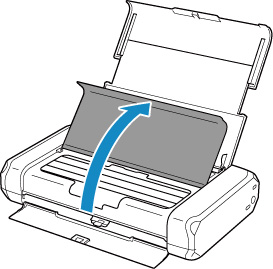
-
Preverite, ali je zagozden papir pod nosilcem tiskalne glave.
Če se je papir zagozdil pod nosilcem tiskalne glave, pomaknite nosilec tiskalne glave skrajno desno ali skrajno levo, kakor koli bo lažje odstraniti papir.
Ko premaknete nosilec tiskalne glave, s konicami prstov pritisnite desno ali levo stran nosilca tiskalne glave in nosilec tiskalne glave počasi pomaknite v desni ali levi kot.
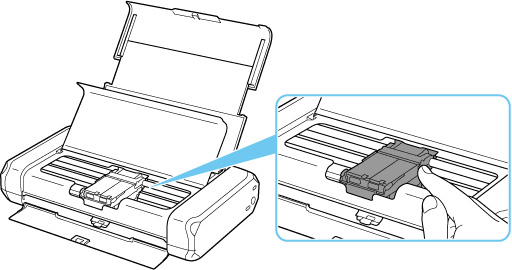
 Pomembno
-
Ko premikate nosilec tiskalne glave, se ne dotikajte vzvoda za zaklep tiskalne glave.
-
-
Zagozden papir trdno primite z obema rokama.

Če je papir zvit, ga izvlecite.
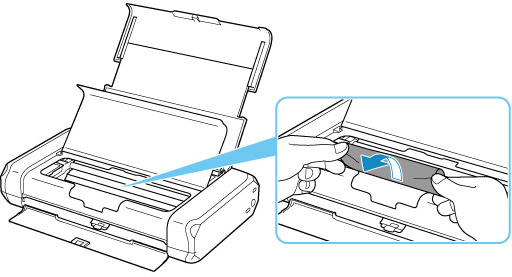
-
Papir vlecite počasi, da se ne raztrga.
Papir počasi izvlecite pod kotom približno 45 stopinj.
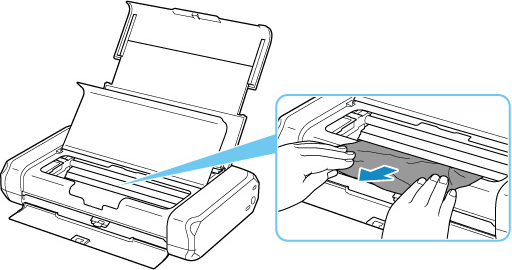
-
Prepričajte se, da ste odstranili ves zagozden papir.
Če se papir med vlečenjem in odstranjevanjem strga, lahko košček papirja ostane v tiskalniku. Preverite naslednje in odstranite vse preostale koščke papirja.
- Ali je še kaj papirja ostalo pod nosilcem tiskalne glave?
- Ali je še kaj majhnih koščkov papirja ostalo v tiskalniku?
- Ali je kaj papirja ostalo v levem in desnem praznem prostoru (A) v tiskalniku?
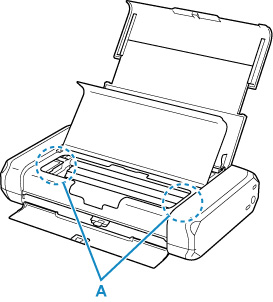
-
Previdno zaprite pokrov tiskalne glave.
Vsa opravila v čakalni vrsti za tiskanje so preklicana. Znova izvedite tiskanje.
Opomba- Ko v tiskalnik ponovno nalagate papir, se prepričajte, da uporabljate ustrezen papir za tiskanje in da ga pravilno nalagate v tiskalnik. Če se na tiskalnikovem zaslonu LCD ali na zaslonu računalnika prikaže sporočilo o zagozdenem papirju, ko odstranite zagozden papir in nadaljujete tiskanje, je v tiskalniku morda ostal še kakšen košček papirja. Ponovno preverite tiskalnik, če je v njem ostal še kakšen košček papirja.
Če zgoraj navedeni ukrepi ne odpravijo težav, se obrnite na najbližji servisni center Canon in zaprosite za popravilo.
