
Zacięcie papieru wewnątrz drukarki
Jeśli zacięty papier rozerwie się i nie można go wyjąć z otworu wyjściowego papieru lub tylnej tacy albo jeśli zacięty papier pozostanie wewnątrz drukarki, należy go usunąć zgodnie z poniższymi instrukcjami.
 Uwaga
Uwaga
- Jeśli nastąpi zakleszczenie papieru podczas drukowania i w celu jego usunięcia konieczne jest wyłączenie drukarki, przed wyłączeniem drukarki naciśnij przycisk Stop na drukarce, aby przerwać drukowanie.
- Jeśli zacięciu ulegnie papier o wąskiej szerokości, np. papier o rozmiarze pocztówki, ponieważ włożono go poziomo, wyjmij go zgodnie z poniższą procedurą.
-
Wyłącz drukarkę i odłącz ją od źródła zasilania.
Jeśli używasz baterii, wyłącz drukarkę, a następnie odłącz baterię.
-
Otwórz pokrywę głowicy drukującej.
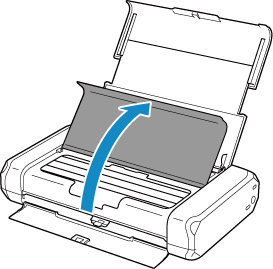
-
Sprawdź, czy zacięty papier znajduje się pod uchwytem głowicy drukującej.
Jeśli papier zakleszczył się pod uchwytem głowicy drukującej, przesuń uchwyt głowicy drukującej na prawy lub lewy skraj, w zależności od tego, co bardziej ułatwi wyjęcie papieru.
Podczas przesuwania uchwytu głowicy drukującej naciskaj czubkami palców prawy lub lewy bok uchwytu głowicy drukującej i powoli przesuwaj uchwyt głowicy drukującej w stronę prawej lub lewej krawędzi.
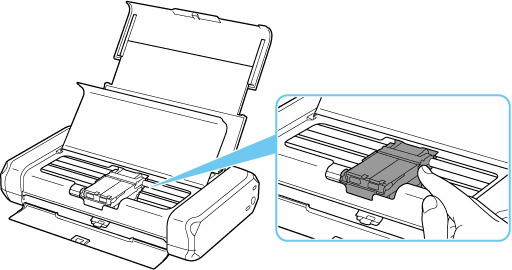
 Ważne
Ważne-
Podczas przenoszenia uchwytu głowicy drukującej, nie należy dotykać dźwigni blokady głowicy drukującej.
-
-
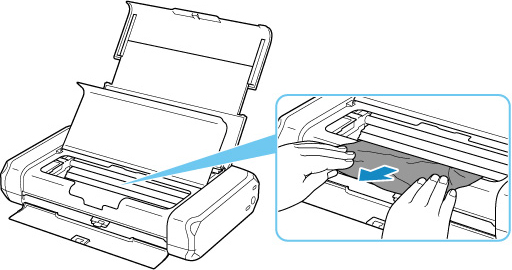
Mocno chwyć zacięty papier obiema rękami.
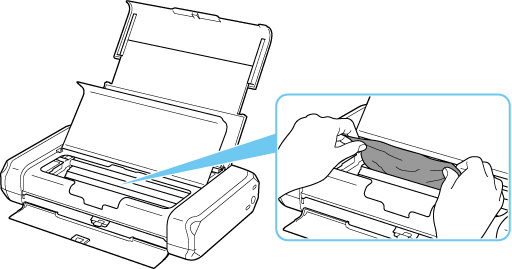
Jeśli papier jest zwinięty, wyciągnij go.
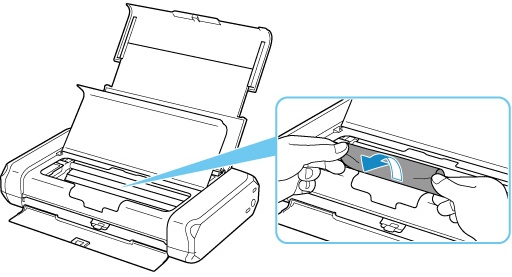
-
Powoli wyjmuj zacięty papier, aby go nie podrzeć.
Utrzymuj papier pod kątem około 45 stopni i wyjmuj go powoli.
-
Upewnij się, że został usunięty cały zakleszczony papier.
Jeśli podczas wyciągania papieru zostanie on rozdarty, małe fragmenty papieru mogą pozostać wewnątrz drukarki. Sprawdź poniższe kwestie i wyjmij cały pozostający papier.
- Czy pod uchwytem głowicy drukującej znajdują się jeszcze jakieś skrawki papieru?
- Czy drobne fragmenty papieru pozostały w drukarce?
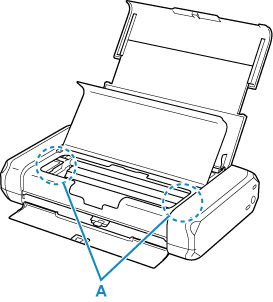
- Czy jest jakikolwiek papier w lewej i prawej pustej przestrzeni (A) w drukarce?
-
Delikatnie zamknij pokrywę głowicy drukującej.
Wszystkie zadania w kolejce drukowania zostaną anulowane. Ponów drukowanie.
Uwaga- Przy ponownym ładowaniu papieru upewnij się, że używasz odpowiedniego papieru i że wkładasz go prawidłowo. Jeśli po wznowieniu drukowania po usunięciu zaciętego papieru na wyświetlaczu LCD drukarki lub na ekranie komputera pojawi się komunikat o zacięciu papieru, może to oznaczać, że część papieru nadal pozostaje w drukarce. Sprawdź ponownie drukarkę pod kątem jakichkolwiek pozostałości papieru.
Jeśli wykonanie powyższych czynności nie rozwiąże problemu, skontaktuj się z najbliższym centrum serwisowym firmy Canon, aby zamówić naprawę.
