
Pesan (Kode Dukungan) yang Muncul
Bagian ini menjelaskan beberapa pesan yang mungkin muncul.
 Catatan
- Kode dukungan (nomor kesalahan) ditampilkan untuk beberapa kesalahan. Untuk detail tentang kesalahan yang memiliki kode dukungan, lihat Daftar Kode Dukungan untuk Kesalahan.
Jika sebuah pesan muncul pada LCD pencetak, lihat di bawah ini.
Jika pesan muncul pada komputer, lihat di bawah ini.
- Kesalahan Mengenai Tuas Ketebalan Kertas Ditampilkan (Windows)
- Kesalahan Mengenai Pencabutan Kabel Listrik Ditampilkan (Windows)
- Kesalahan Penulisan/Kesalahan Output/Kesalahan Komunikasi (Windows)
- Pesan Kesalahan Lainnya (Windows)
Pesan Muncul pada LCD Pencetak
Periksa pesan dan ambil tindakan yang sesuai.
-
Daya tidak dimatikan dengan benar sebelumnya. Tekan
 ketika mematikan daya.
Pencetak mungkin dicabut saat daya masih menyala, atau suplai daya mungkin terhenti karena baterai habis.
Tekan tombol OK pada pencetak untuk membatalkan kesalahan.
Catatan- Lihat Mencabut Kabel Pencetak untuk mencabut kabel listrik dengan benar.
- Lihat Menggunakan Baterai untuk cara menggunakan baterai.
-
Tidak dapat menyambungkan ke peladen. Silakan tunggu sebentar dan coba lagi.
Pencetak tidak dapat terhubung ke server karena kesalahan komunikasi.
Tekan tombol OK pada pencetak untuk membatalkan kesalahan dan coba lagi setelah beberapa saat.
Kesalahan Mengenai Tuas Ketebalan Kertas Ditampilkan (Windows)
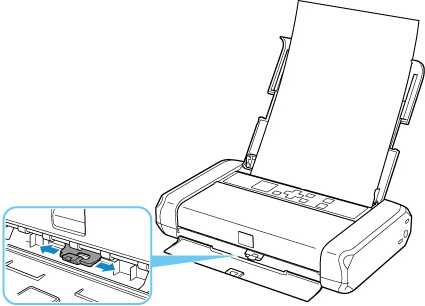
Posisi tuas ketebalan kertas yang benar dapat bervariasi tergantung pada tipe kertas yang Anda cetak.
Set tuas ketebalan kertas ke kiri ketika mencetak pada amplop. Set tuas ketebalan kertas ke kanan ketika mencetak pada kertas selain amplop.
Sesuaikan posisi tuas ketebalan kertas dengan benar, kemudian klik OK pada layar.
Kesalahan Mengenai Pencabutan Kabel Listrik Ditampilkan (Windows)
Pencetak mungkin dicabut saat daya masih menyala, atau suplai daya mungkin terhenti karena baterai habis.
Periksa pesan kesalahan yang muncul pada komputer dan klik OK.
Pencetak mulai mencetak.
Catatan
- Lihat Mencabut Kabel Pencetak untuk mencabut kabel listrik dengan benar.
- Lihat Menggunakan Baterai untuk cara menggunakan baterai.
Kesalahan Penulisan/Kesalahan Keluaran/Kesalahan Komunikasi (Windows)
-
Pemeriksaan 1 Jika lampu DAYA(ON) mati, tekan tombol DAYA(ON) pada pencetak.
Lampu DAYA(ON) berkedip saat pencetak sedang menginisialisasi. Tunggu hingga lampu DAYA(ON) berhenti berkedip dan tetap menyala.
-
Pemeriksaan 2 Pastikan pencetak terhubung dengan benar ke komputer.
Jika Anda menggunakan kabel USB, pastikan kabel terhubung dengan benar ke pencetak dan komputer. Ketika kabel USB dicolokkan dengan benar, periksa hal-hal berikut:
- Jika Anda menggunakan perangkat penghubung seperti hub USB, cabut sambungannya, hubungkan pencetak secara langsung ke komputer, dan ulangi pencetakan. Jika pencetakan berjalan normal, berarti ada masalah dengan perangkat penghubung. Hubungi penyedia perangkat penghubung.
- Mungkin juga ada masalah dengan kabel USB. Ganti kabel USB dan ulangi pencetakan.
Jika Anda menggunakan pencetak melalui LAN, pastikan bahwa pencetak telah diset dengan benar untuk penggunaan jaringan.
-
Pemeriksaan 3 Pastikan Pengandar Pencetak diinstal dengan benar.
Hapus instalan Pengandar Pencetak dengan mengikuti prosedur yang dijelaskan dalam Menghapus Pengandar Pencetak yang Tidak Diperlukan dan klik di sini untuk menginstalnya kembali.
-
Pemeriksaan 4 Ketika pencetak dihubungkan ke komputer Anda dengan kabel USB, periksa status perangkat dari komputer Anda.
Ikuti prosedur di bawah ini untuk memeriksa status perangkat.
-
Pilih Panel Kontrol(Control Panel) > Perangkat Keras dan Suara(Hardware and Sound) > Manajer Perangkat(Device Manager).
Catatan- Jika layar Kontrol Akun Pengguna(User Account Control) muncul, pilih Terus(Continue).
-
Buka USB Printing Support Properties.
Klik dua kali Pengontrol USB(Universal Serial Bus controllers) dan Dukungan Pencetakan USB(USB Printing Support).
Catatan-
Jika layar USB Printing Support Properties tidak muncul, pastikan pencetak terhubung ke komputer dengan benar.
-
-
Klik tab Umum(General) dan periksa masalah perangkat.
Jika kesalahan perangkat ditunjukkan, lihat Bantuan Windows untuk mengatasinya.
-
Pesan Kesalahan Lainnya (Windows)
-
Pemeriksaan Jika pesan kesalahan muncul di luar monitor status pencetak, periksa hal-hal berikut ini:
-
"Could not spool successfully due to insufficient disk space"
Hapus berkas yang sudah tidak diperlukan untuk meningkatkan jumlah ruang kosong dalam diska.
-
"Could not spool successfully due to insufficient memory"
Tutup aplikasi lain untuk meningkatkan memori yang tersedia.
Jika Anda masih belum dapat mencetak, nyalakan ulang komputer Anda dan ulangi pencetakan.
-
"Printer driver could not be found"
Hapus instalan Pengandar Pencetak dengan mengikuti prosedur yang dijelaskan dalam Menghapus Pengandar Pencetak yang Tidak Diperlukan dan klik di sini untuk menginstalnya kembali.
-
"Could not print Application name - File name"
Coba pencetakan lagi setelah pekerjaan yang sedang dikerjakan selesai.
-
