
Üzenet (támogatási kód) jelenik meg
Ez a szakasz néhány olyan üzenetet ismertet, amely megjelenhet.
 Megjegyzés
- Egyes hibák esetén egy támogatási kód (hibaszám) jelenik meg. A támogatási kódos hibák részleteit lásd a Támogatási kódok listája hibákhoz című részben.
Ha egy üzenet jelenik meg a nyomtató LCD kijelzőjén: lásd alább.
Ha üzenet jelenik meg a számítógépen, akkor lásd alább.
- A papírvastagsági karral kapcsolatos hiba jelent meg (Windows)
- Hibaüzenet jelenik meg a kihúzott tápkábellel kapcsolatban (Windows)
- Írási hiba/Kimeneti hiba/Kapcsolati hiba (Windows)
- Egyéb hibaüzenetek (Windows)
Üzenet jelenik meg a nyomtató LCD kijelzőjén
Olvassa el az üzenetet, és tegye meg a megfelelő intézkedéseket.
-
Az eszköz legutóbb nem volt megfelelően kikapcsolva. Kikapcsoláskor nyomja meg a
 gombot.
Lehet, hogy akkor húzták ki a nyomtatót, vagy akkor szakadt meg a tápellátása az akkumulátorról az akkumulátor lemerülése miatt, amikor be volt kapcsolva a nyomtató.
A nyomtató OK gombját megnyomva tüntesse el a hibaüzenetet.
Megjegyzés- Azt, hogy miként kell a tápkábelt helyesen kihúzni, A nyomtató tápkábelének kihúzása című rész ismerteti.
- Az akkumulátor használatát a Az akkumulátor használata című rész ismerteti.
-
Nem lehet csatlakozni a kiszolgálóhoz. Várjon egy ideig, és próbálja újra.
Kommunikációs hiba miatt a nyomtató nem tud csatlakozni a kiszolgálóhoz.
Tüntesse el a hibaüzenetet a nyomtató OK gombjával, és kis idő elteltével próbálja meg újból.
A papírvastagsági karral kapcsolatos hiba jelent meg (Windows)
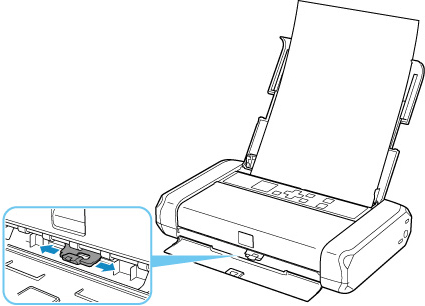
A papírvastagsági kar megfelelő helyzete a nyomtatáshoz használt papír típusától függően változik.
Ha borítékra nyomtat, a papírvastagsági kart a bal oldali helyzetébe állítsa. Ha borítéktól különböző papírra nyomtat, a papírvastagsági kart a jobb oldali helyzetébe állítsa.
Állítsa be megfelelően a papírvastagsági kar helyzetét, majd kattintson az OK gombra a képernyőn.
Hibaüzenet jelenik meg a kihúzott tápkábellel kapcsolatban (Windows)
Lehet, hogy akkor húzták ki a nyomtatót, vagy akkor szakadt meg a tápellátása az akkumulátorról az akkumulátor lemerülése miatt, amikor be volt kapcsolva a nyomtató.
Ellenőrizze a számítógépen megjelenő hibaüzenetet, és kattintson az OK gombra.
A nyomtató elkezdi a nyomtatást.
Megjegyzés
- Azt, hogy miként kell a tápkábelt helyesen kihúzni, A nyomtató tápkábelének kihúzása című rész ismerteti.
- Az akkumulátor használatát a Az akkumulátor használata című rész ismerteti.
Írási hiba/Kimeneti hiba/Kapcsolati hiba (Windows)
-
1. ellenőrzés Ha nem világít a BE (ON) jelzőfény, akkor nyomja meg a nyomtató BE (ON) gombját.
Mialatt a nyomtató felkészül a működésre, villog a BE (ON) jelzőfény. Várjon, amíg a BE (ON) jelzőfény abbahagyja a villogást, és folyamatosan világítani kezd.
-
2. ellenőrzés Győződjön meg arról, hogy a nyomtató megfelelően van csatlakoztatva a számítógéphez.
Ha USB-kábelt használ, akkor gondoskodjon arról, hogy megfelelően legyen csatlakoztatva a nyomtatóhoz és a számítógéphez. Ha az USB-kábel megfelelően van csatlakoztatva, akkor ellenőrizze a következőket:
- USB-hub vagy más továbbítóeszköz használata esetén távolítsa azt el, és csatlakoztassa a nyomtatót közvetlenül a számítógéphez, majd próbáljon meg újra nyomtatni. Ha a nyomtatás normál módon indul el, akkor a gond a továbbítóeszközzel lehet. Lépjen kapcsolatba a továbbítóeszköz szállítójával.
- Az is előfordulhat, hogy az USB-kábel hibás. Cserélje ki az USB-kábelt, és próbálkozzon újból a nyomtatással.
Ha a nyomtatót helyi hálózaton keresztül használja, ügyeljen arra, hogy a nyomtató hálózati beállításai helyesek legyenek.
-
3. ellenőrzés Ügyeljen arra, hogy a nyomtatóillesztő megfelelően legyen telepítve.
Távolítsa el a nyomtatóillesztőt A nem szükséges nyomtatóillesztő törlése című részben leírt eljárással, majd ide kattintva telepítse újra.
-
4. ellenőrzés Ha a nyomtató USB-kábellel van csatlakoztatva a számítógéphez, ellenőrizze az eszköz állapotát a számítógépről.
Az alábbi lépések végrehajtásával ellenőrizze az eszköz állapotát.
-
Válassza rendre a következőket: Vezérlőpult (Control Panel) > Hardver és hang (Hardware and Sound) > Eszközkezelő (Device Manager).
Megjegyzés- Ha megjelenik a Felhasználói fiókok beállításai (User Account Control) képernyő, válassza a Folytatás (Continue) elemet.
-
Nyissa meg az USB-nyomtatótámogatás tulajdonságai (USB Printing Support Properties) képernyőt.
Kattintson duplán az USB-vezérlők (Universal Serial Bus controllers) elemre és az USB-nyomtatótámogatás (USB Printing Support) lehetőségre.
Megjegyzés-
Ha nem jelenik meg az USB-nyomtatótámogatás Tulajdonságok (USB Printing Support Properties) képernyő, akkor ellenőrizze, hogy a nyomtató megfelelően csatlakozik-e a számítógéphez.
-
-
Kattintson az Általános (General) lapfülre, és nézze meg, nincs-e eszközprobléma.
Ha eszközzel kapcsolatos probléma jelenik meg, a hiba megoldását a Windows Súgója tartalmazza.
-
Egyéb hibaüzenetek (Windows)
-
Ellenőrzés Ha a nyomtató állapotjelzőjének ablakán kívül megjelenik egy hibaüzenet, tegye a következőket:
-
„Szabad lemezterület hiányában a nyomtatósorba állítás sikertelen (Could not spool successfully due to insufficient disk space)”
A felesleges fájlok törlésével szabadítson fel több lemezterületet.
-
„Nincs elég szabad memória, ezért a nyomtatási sorba állítás sikertelen (Could not spool successfully due to insufficient memory)”
Zárja be a többi alkalmazást a rendelkezésre álló memória növelése érdekében.
Ha még mindig nem lehetséges a nyomtatás, indítsa újra a számítógépet, és próbáljon újra nyomtatni.
-
„A nyomtatóillesztő-program nem található (Printer driver could not be found)”
Távolítsa el a nyomtatóillesztőt A nem szükséges nyomtatóillesztő törlése című részben leírt eljárással, majd ide kattintva telepítse újra.
-
„Nem nyomtatható alkalmazásnév (Could not print Application name) -fájlnév”
Ha a feladat elkészült, próbálja újranyomtatni.
-
