
Elakadt a papír a nyomtató belsejében
Ha az elakadt papír elszakadt, és nem tudja kivenni sem a papírkimeneti nyílásból, sem a hátsó tálcából, vagy ha az elakadt papír a nyomtató belsejében maradt, akkor a következő utasításokat követve távolíthatja el a papírt.
 Megjegyzés
- Ha nyomtatás közben elakad a papír, és eltávolításához ki kell kapcsolnia a nyomtatót, akkor a nyomtató kikapcsolása előtt a nyomtató Stop gombját megnyomva állítsa le a nyomtatást.
- Ha elakad a keskeny papír, például a kártya méretű papír, mert fekvő tájolással töltötték be, akkor az alábbi eljárással távolíthatja el az elakadt papírt.
-
Kapcsolja ki a nyomtatót, és húzza ki a tápkábelét.
Ha akkumulátort használ, akkor kapcsolja ki a nyomtatót, és válassza le az akkumulátort.
-
Nyissa fel a nyomtatófej fedelét.
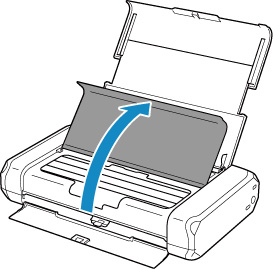
-
Ellenőrizze, hogy az elakadt papír nincs-e a nyomtatófej tartója alatt.
Ha az elakadt papír a nyomtatófej tartója alatt van, tolja a jobb vagy a bal szélre a nyomtatófej tartóját, attól függően, merrefelé tolva lesz egyszerűbb eltávolítani a papírt.
Amikor tolja a nyomtatófej tartóját, ujjának hegyével nyomja a nyomtatófej tartójának jobb vagy bal oldalát, és a nyomtatófej tartóját így tolja lassan a jobb vagy bal szélre.
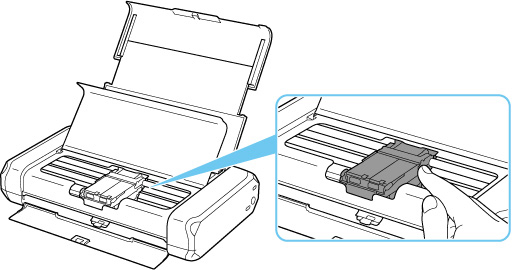
 Fontos
-
A nyomtatófej tartójának mozgatásakor ne nyúljon a nyomtatófej rögzítőkarjához.
-
-
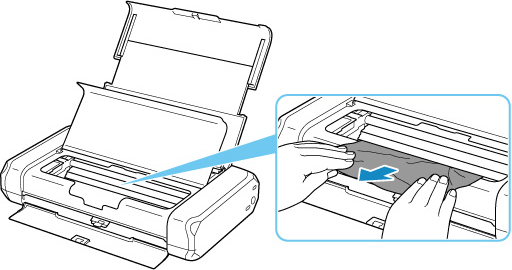
Fogja meg erősen, két kézzel az elakadt papírt.
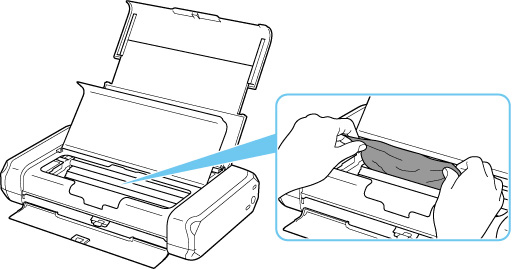
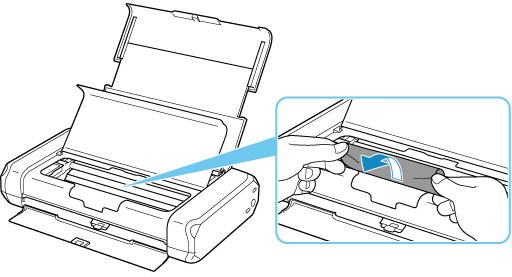
Ha a papír össze van tekeredve, húzza ki.
-
Lassan húzza ki az elakadt papírt, hogy el ne szakadjon.
Körülbelül 45 fokos szögben, lassan húzza ki a papírt.
-
Győződjön meg arról, hogy minden elakadt papírt eltávolított.
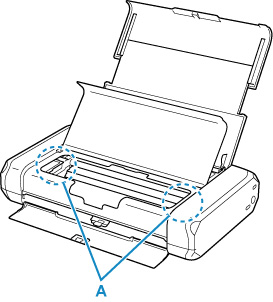
Ha a papír kihúzás közben elszakad, egy darabja a nyomtatóban maradhat. Ellenőrizze a következőket, és távolítsa el az esetlegesen a készülékben maradt papírdarabot.
- Maradt papír a nyomtatófej tartója alatt?
- Maradt papírfoszlány a nyomtatóban?
- Maradt papír a nyomtató bal vagy a jobb oldali üres részében (A)?
-
Óvatosan csukja le a nyomtatófej fedelét.
A nyomtatási várólistán szereplő összes feladat törlődik. Ismételje meg a nyomtatást.
Megjegyzés- A papír újratöltésénél ügyeljen arra, hogy megfelelő papírt használjon, és azt az előírt módon töltse be. Ha papírelakadást jelző üzenet jelenik meg a nyomtató LCD kijelzőjén vagy a számítógép képernyőjén, miután eltávolított minden elakadt papírt, és folytatni próbálja a nyomtatást, akkor lehet, hogy továbbra is maradt valamilyen papírdarab a nyomtató belsejében. Ismét nézze meg, hogy nem maradt-e papírfoszlány a nyomtatóban.
Ha a probléma ezzel nem oldódik meg, kérjen javítást a legközelebbi Canon szervizközponttól.
