
Prikazuje se poruka (kôd za podršku)
Ovaj odjeljak opisuje neke od poruka koje se mogu pojaviti.
 Napomena
- Za neke pogreške prikazuje se kôd za podršku (kod pogreške). Detalje o pogreškama u kôdovima za podršku potražite u odjeljku Popis kôdova za podršku za pogreške.
Ako se poruka pojavi na LCD zaslonu pisača, pogledajte u nastavku.
Ako se poruka pojavljuje na računalu, pogledajte nastavak.
- Prikazuje se pogreška u vezi s ručicom za namještanje debljine papira (Windows)
- Prikazuje se pogreška o isključenju kabela za napajanje (Windows)
- Pogreška pisanja/izlazna pogreška/komunikacijska pogreška (Windows)
- Poruke o drugim pogreškama (Windows)
Na LCD zaslonu pisača prikazuje se poruka
Pročitajte poruku i poduzmite odgovarajuću radnju.
-
Napajanje nije pravilno isključeno prošli put. Pritisnite
 pri isključivanju napajanja.
Možda ste isključili napajanje pisača dok je pisač još bio uključen ili se napajanje baterijom prekinulo jer se baterija ispraznila.
Na pisaču pritisnite gumb U redu (OK) za otkazivanje pogreške.
Napomena- Pogledajte odjeljak Isključivanje pisača kako biste pravilno isključili kabel za napajanje.
- Pogledajte odjeljak Upotreba baterije da biste saznali kako upotrebljavati bateriju.
-
Nije moguće povezivanje s poslužiteljem. Pričekajte neko vrijeme, a zatim pokušajte ponovno.
Pisač nije moguće povezati s poslužiteljem zbog komunikacijske pogreške.
Na pisaču pritisnite gumb U redu (OK) da biste otkazali pogrešku te pokušajte ponovno poslije.
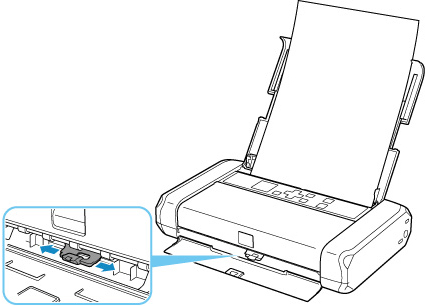
Prikazuje se pogreška u vezi s ručicom za namještanje debljine papira (Windows)
Ispravan položaj ručice za namještanje debljine papira razlikuje se ovisno o vrsti papira na kojem ispisujete.
Ručicu za namještanje debljine papira postavite na lijevu stranu prilikom ispisivanja na omotnicama. Ručicu za namještanje debljine papira postavite na desnu stranu prilikom ispisivanja na papirima koji nisu omotnice.
Ispravno podesite položaj ručice za namještanje debljine papira, a zatim kliknite U redu (OK) na zaslonu.
Prikazuje se pogreška o isključenju kabela za napajanje (Windows)
Možda ste isključili napajanje pisača dok je pisač još bio uključen ili se napajanje baterijom prekinulo jer se baterija ispraznila.
Provjerite poruku o pogrešci koja se pojavljuje na računalu i kliknite U redu (OK).
Pisač započinje ispisivati.
Napomena
- Pogledajte odjeljak Isključivanje pisača kako biste pravilno isključili kabel za napajanje.
- Pogledajte odjeljak Upotreba baterije da biste saznali kako upotrebljavati bateriju.
Pogreška pisanja/Izlazna pogreška/Komunikacijska pogreška (Windows)
-
1. provjera Ako je žaruljica UKLJUČENO (ON) ugašena, na pisaču pritisnite gumb UKLJUČENO (ON).
Žaruljica UKLJUČENO (ON) treperi dok se pisač pokreće. Pričekajte da žaruljica UKLJUČENO (ON) prestane treperiti i ostane upaljena.
-
2. provjera Provjerite je li pisač ispravno spojen s računalom.
Ako koristite USB kabel, provjerite je li čvrsto priključen na pisač i računalo. Kad je USB kabel čvrsto priključen, provjerite sljedeće:
- Ako upotrebljavate relej poput USB koncentratora, isključite ga, spojite pisač izravno s računalom i ponovite ispis. Ako ispis krene uobičajeno, postoji problem s relejem. Obratite se prodavaču releja.
- Moguće je i da postoji problem s USB kabelom. Zamijenite USB kabel i ponovite ispis.
Kada upotrebljavate pisač putem LAN-a, provjerite je li pisač ispravno postavljen za mrežno korištenje.
-
3. provjera Provjerite je li upravljački program za pisač ispravno instaliran.
Deinstalirajte upravljački program za pisač slijedeći postupak opisan u odjeljku Brisanje nepotrebnog upravljačkog programa za pisač i kliknite ovdje kako biste ga ponovno instalirali.
-
4. provjera Ako je pisač povezan s vašim računalom putem USB kabela, provjerite status uređaja s računala.
Slijedite postupak u nastavku da biste provjerili status uređaja.
-
Odaberite Upravljačka ploča (Control Panel) > Hardver i zvuk (Hardware and Sound) > Upravitelj uređaja (Device Manager).
Napomena- Ako se prikaže zaslon Kontrola korisničkog računa (User Account Control), odaberite Nastavi (Continue).
-
Otvorite Postavke podrške ispisa USB-a (USB Printing Support Properties).
Dvaput kliknite USB kontroleri (Universal Serial Bus controllers) i USB podrška ispisa (USB Printing Support).
Napomena-
Ako se zaslon Postavke podrške ispisa USB-a (USB Printing Support Properties) ne pojavljuje, provjerite je li pisač ispravno povezan s računalom.
-
-
Kliknite karticu Općenito (General) i provjerite problem uređaja.
Ako se prikaže pogreška uređaja, pogledajte odjeljak Windows pomoć za otklanjanje pogreške.
-
Poruke o drugim pogreškama (Windows)
-
Provjera Ako se poruka o pogrešci pojavi izvan nadzornika statusa pisača, provjerite sljedeće:
-
"Nije bilo moguće postaviti red čekanja na ispis zbog nedovoljno prostora na disku (Could not spool successfully due to insufficient disk space)"
Izbrišite sve nepotrebne datoteke kako biste povećali količinu slobodnog prostora na disku.
-
"Nije bilo moguće postaviti red čekanja na ispis zbog nedovoljno memorije (Could not spool successfully due to insufficient memory)"
Zatvorite ostale aplikacije da biste povećali raspoloživu memoriju.
Ako i dalje ne možete ispisivati, ponovno pokrenite računalo i pokušajte ispisivati ponovno.
-
"Nije moguće pronaći upravljački program pisača (Printer driver could not be found)"
Deinstalirajte upravljački program za pisač slijedeći postupak opisan u odjeljku Brisanje nepotrebnog upravljačkog programa za pisač i kliknite ovdje kako biste ga ponovno instalirali.
-
"Ne može ispisati naziv aplikacije (Could not print Application name) - naziv datoteke"
Nakon što je dovršen trenutni zadatak, pokušajte ispisati ponovno.
-
