
انحشار الورق داخل الطابعة
إذا تمزق الورق المحشور وتعذرت عليك إزالته من فتحة إخراج الورق / الدرج الخلفي، أو إذا كان الورق المحشور لا يزال داخل الطابعة، فقم بإزالة الورق باتباع الإرشادات الواردة أدناه.
 ملاحظة
- إذا انحشر الورق أثناء الطباعة وكنت في حاجة إلى إيقاف تشغيل الطابعة لإزالته، فاضغط على الزر إيقاف (Stop) في الطابعة لإيقاف عملية الطباعة قبل إيقاف تشغيل الطابعة.
- إذا انحشر ورق بعرض ضيق مثل الورق بحجم البطاقة بسبب تحميله في اتجاه أفقي، فأزل الورق المحشور باتباع الإجراء الوارد أدناه.
-
قم بإيقاف تشغيل الطابعة، ثم قم بفصلها عن الكهرباء.
إذا كنت تستخدم بطارية، فقم بإيقاف تشغيل الطابعة وإزالة البطارية.
-
افتح غطاء رأس الطباعة.
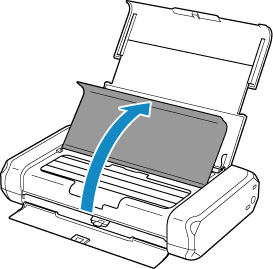
-
تحقق من وجود ورق محشور أسفل حامل رأس الطباعة.
إذا كان الورق المحشور موجودًا أسفل حامل رأس الطباعة، فقم بتحريك حامل رأس الطباعة إلى أقصى اليمين أو أقصى اليسار، أيهما كان أسهل لإزالة الورق.
عند تحريك حامل رأس الطباعة، اضغط على الجانب الأيمن أو الجانب الأيسر من حامل رأس الطباعة بأطراف أصابعك، ثم قم بإزاحة حامل رأس الطباعة إلى الحافة اليمنى أو اليسرى ببطء.
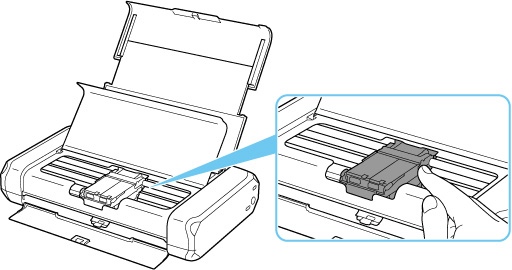
 هام
هام-
عند تحريك حامل رأس الطباعة، لا تلمس ذراع إغلاق رأس الطباعة.
-
-
أمسك الورق المحشور بكلتا يديك بإحكام.
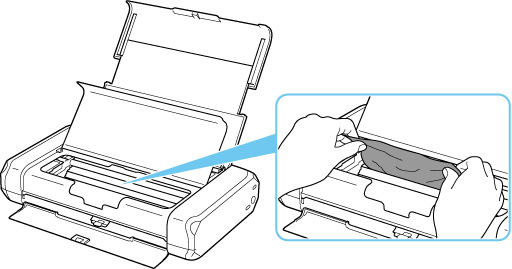
إذا كان الورق ملفوفًا، فاسحبه للخارج.
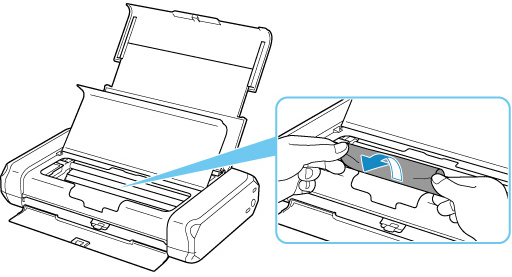
-
اسحب الورق المحشور إلى الخارج ببطء كي لا يتمزق.
اجعل الورقة على زاوية قدرها حوالي 45 درجة ثم قم بسحبها ببطء.
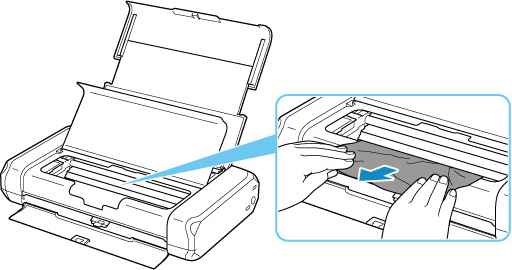
-
تأكد من إزالة كافة الورق المحشور.
إذا تمزق الورق أثناء سحبه للخارج، فقد يتبقى جزء منه داخل الطابعة. تحقق مما يلي، ثم قم بإزالة أية أوراق لا تزال موجودة.
- هل توجد أية أوراق أسفل حامل رأس الطباعة؟
- هل تبقى أي ورق بأحجام صغيرة في الطابعة؟
- هل يوجد أي ورق في المساحتين الفارغتين على اليسار واليمين (A) في الطابعة؟
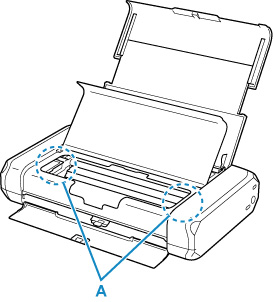
-
أغلق غطاء رأس الطباعة برفق.
يتم إلغاء جميع المهام الموجودة في قائمة انتظار الطباعة. قم بإعادة إجراء الطباعة.
ملاحظة- عند إعادة تحميل الورق، تأكد من استخدام الورق المناسب للطباعة وتحميله بشكل صحيح. إذا ظهرت رسالة تفيد بانحشار الورق على شاشة LCD في الطابعة أو شاشة جهاز الكمبيوتر عند استئناف الطباعة بعد إزالة جميع الورق المحشور، فقد يكون هناك بعض الورق لا يزال محشورًا داخل الطابعة. افحص الطابعة مرة أخرى بحثًا عن وجود أية أوراق بأحجام صغيرة.
إذا لم تساعد الإجراءات الواردة أعلاه على حل المشكلة، فاتصل بأقرب مركز خدمة لشركة Canon لطلب الإصلاح.
