
1300
Vzrok
Papir se je zagozdil v odlagalni reži za papir/zgornjem podajalnem pladnju/pladnju za ročno podajanje:.
Kaj je treba storiti
Zagozdeni papir odstranite v skladu z virom papirja.
- Oglejte si videoposnetek (Če zagozden papir vidite v odlagalni reži za papir)
- Oglejte si videoposnetek (Če zagozden papir vidite v zgornjem podajalnem pladnju)
- Oglejte si videoposnetek (Če zagozden papir vidite v pladnju za ročno podajanje)
Če se zagozdi papir v zgornjem podajalnem pladnju:
-
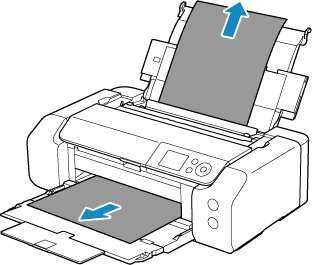
Papir počasi izvlecite iz odlagalne reže za papir ali zgornjega podajalnega pladnja, kar vam je lažje.
Papir pridržite z obema rokama in ga počasi izvlecite, da se ne strga.
 Opomba
- Če papirja ne morete izvleči, tiskalnik znova vklopite, papirja ne vlecite na silo. Naprava samodejno izvrže papir.
- Če se med tiskanjem papir zagozdi in morate tiskalnik izklopiti, da boste lahko odstranili papir, pred izklopom tiskalnika na tiskalnikupritisnite gumb Zaustavi (Stop), da ustavite tiskanje.
-
Če se papir strga in ga ne morete odstraniti iz odlagalne reže za papir ali zgornjega podajalnega pladnja, odstranite papir iz notranjosti tiskalnika.
-
Znova naložite papir in pritisnite gumb OK na tiskalniku.
Tiskalnik nadaljuje s tiskanjem. Če se zaradi zagozdenega papirja stran, ki ste jo tiskali, ni pravilno natisnila, jo natisnite znova.
Če ste tiskalnik v 1. koraku izklopili, so podatki za tiskanje, ki so bili poslani v tiskalnik, izbrisani. Znova izvedite tiskanje.
Opomba- Ko v tiskalnik ponovno nalagate papir, se prepričajte, da uporabljate ustrezen papir za tiskanje in da ga pravilno nalagate v tiskalnik. Prav tako preverite, da papir v zgornjem podajalnem pladnju ni naslonjen na steno ali drugo oviro. Če se papir dotika stene, lahko to prepreči pravilno podajanje papirja v tiskalnik.
- Za tiskanje dokumentov s fotografijami ali grafikami ne priporočamo papirja velikosti A5. Papir velikosti A5 se lahko med tiskanjem v tiskalniku zmečka in zagozdi.
Če zgoraj navedeni ukrepi ne odpravijo težav, se obrnite na najbližji servisni center Canon in zaprosite za popravilo.
Če je zagozden papir v pladnju za ročno podajanje:
-
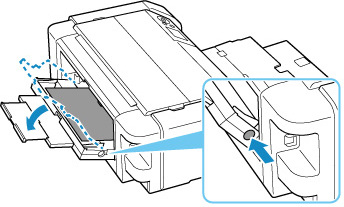
Pritisnite gumb Odstranjevanje zagozdenega papirja (Paper Jam Clearing) in premaknite pladenj za ročno podajanje v položaj za odstranjevanje zagozdenega papirja.
-
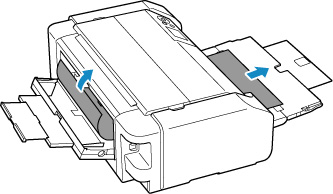
Papir počasi izvlecite iz odlagalne reže za papir ali pladnja za ročno podajanje, kar vam je lažje.
Papir pridržite z obema rokama in ga počasi izvlecite, da se ne strga.
 Opomba
- Če papirja ne morete izvleči, tiskalnik znova vklopite, papirja ne vlecite na silo. Naprava samodejno izvrže papir.
- Če se med tiskanjem papir zagozdi in morate tiskalnik izklopiti, da boste lahko odstranili papir, pred izklopom tiskalnika na tiskalnikupritisnite gumb Zaustavi (Stop), da ustavite tiskanje.
-
Če se papir strga in ga ne morete odstraniti iz odlagalne reže za papir ali pladnja za ročno podajanje, odstranite papir iz notranjosti tiskalnika.
-
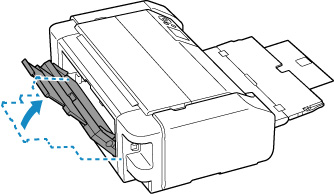
Premaknite pladenj za ročno podajanje v prvotni položaj.
-
Znova naložite papir in pritisnite gumb OK na tiskalniku.
Tiskalnik nadaljuje s tiskanjem. Če se zaradi zagozdenega papirja stran, ki ste jo tiskali, ni pravilno natisnila, jo natisnite znova.
Če ste tiskalnik v 2. koraku izklopili, so podatki za tiskanje, ki so bili poslani v tiskalnik, izbrisani. Znova izvedite tiskanje.
Opomba- Ko v tiskalnik ponovno nalagate papir, se prepričajte, da uporabljate ustrezen papir za tiskanje in da ga pravilno nalagate v tiskalnik. Prav tako preverite, da papir v zgornjem podajalnem pladnju ni naslonjen na steno ali drugo oviro. Če se papir dotika stene, lahko to prepreči pravilno podajanje papirja v tiskalnik.
Če zgoraj navedeni ukrepi ne odpravijo težav, se obrnite na najbližji servisni center Canon in zaprosite za popravilo.
