
W drukarce doszło do zacięcia się papieru o małym rozmiarze.
 Ważne
Ważne
-
Nie ładuj papieru o małym rozmiarze, takim jak 10x15cm 4"x6" (4"x6" 10x15cm), w orientacji poziomej. Może to doprowadzić do zacięcia papieru.

- Nie możesz drukować na papierze mniejszym od rozmiaru średniego.
Jeśli w drukarce nastąpiło zacięcie papieru o małym rozmiarze, wyjmij papier, stosując się do poniższych instrukcji:
-
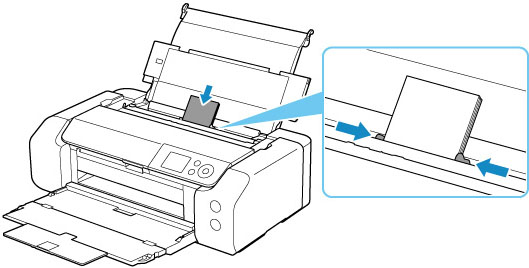
Umieść jeden arkusz papieru o długości większej niż 10x15cm 4"x6" (4"x6" 10x15cm) w górnym podajniku w orientacji pionowej.
Wyrównaj prowadnice papieru przy głównym podajniku dla obu krawędzi papieru.
Nie ładuj papieru o małym rozmiarze w orientacji poziomej.
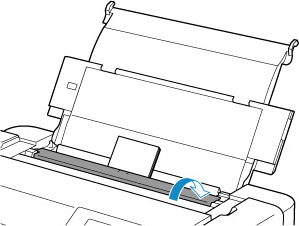
Zamknij pokrywę otworu podajnika.
-
Wyłącz drukarkę.
-
Włącz drukarkę.
Załadowany papier zostanie pobrany i wysunięty, wypychając jednocześnie zacięty papier.
Jeśli zacięty papier nie zostanie wypchnięty po podjęciu powyższych kroków, należy wypróbować poniższą procedurę.
-
Przeprowadź czyszczenie rolek podajnika papieru w podajniku ręcznym.
Zacięty papier zostanie wypchnięty wraz z papierem wykorzystanym do czyszczenia rolek podajnika.
Wszystkie zadania w kolejce drukowania zostaną anulowane. Ponów drukowanie.
 Uwaga
Uwaga-
Przy ponownym ładowaniu papieru upewnij się, że używasz odpowiedniego papieru i że wkładasz go prawidłowo.
Jeśli po wznowieniu drukowania po usunięciu zaciętego papieru na wyświetlaczu LCD drukarki lub na ekranie komputera pojawi się komunikat o zacięciu papieru, może to oznaczać, że część papieru nadal pozostaje w drukarce. Sprawdź ponownie drukarkę pod kątem jakichkolwiek pozostałości papieru.
-
Jeśli problem nie ustąpi, skontaktuj się z najbliższym centrum serwisowym firmy Canon, aby zlecić naprawę.
