
Yazıcı İçinde Kağıt Sıkıştı
Sıkışan kağıt yırtıldıysa ve kağıdı kağıt çıkış yuvasından / üst beslemeden / el ile besleme tepsisinden çıkaramıyorsanız ya da sıkışan kağıt yazıcının içinde kaldıysa aşağıdaki yönergeleri izleyerek kağıdı çıkarın.
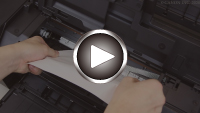
 Not
Not
- Yazdırma sırasında kağıt sıkışırsa ve kağıdı çıkarmak için yazıcıyı kapatmanız gerekirse, yazıcıyı kapatmadan önce yazdırmayı durdurmak için yazıcının Durdur (Stop) düğmesine basın.
-
Yazıcıyı kapatın ve fişini çekin.
-
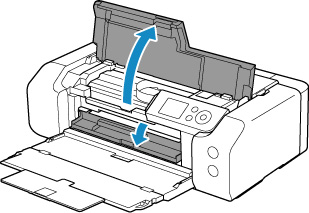
Üst kapağı ve çok amaçlı tepsi kılavuzunu açın.
 Önemli
-
Şeffaf filme (A) veya beyaz şeride (B) dokunmayın.
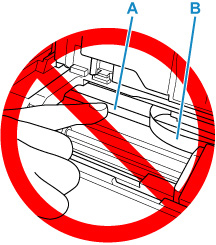
Bu parçayı kağıtla ya da elinizle temas ederek kirletir veya çizerseniz, yazıcı zarar görebilir.
-
-
Sıkışan kağıdın yazıcı kafası muhafazasının altında kalıp kalmadığını kontrol edin.
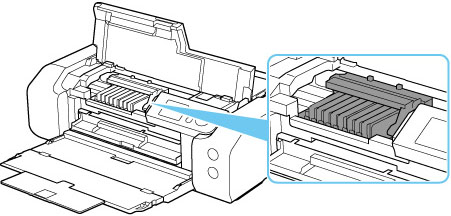
Sıkışan kağıt yazıcı kafası muhafazasının altında kalmışsa, yazıcı kafası muhafazasını en sağa veya sola (hangisinde kağıt daha kolay çıkarılıyorsa) kaydırın.
Yazıcı kafası muhafazasını kaydırırken, yazıcı kafası muhafazasının üstünden tutun ve yavaşça en sağ veya sol kenara doğru kaydırın.
-
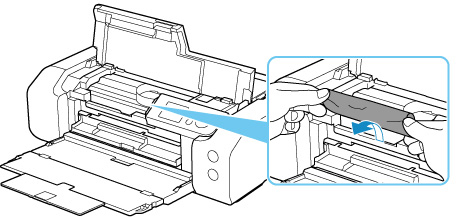
Sıkışan kağıdı iki elinizle sıkıca tutun.
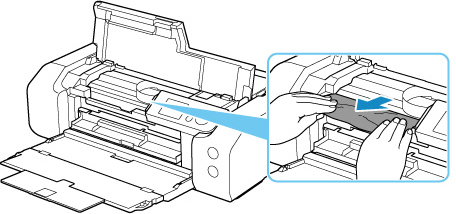
Kağıt yuvarlanmışsa, dışarı doğru çekin.
-
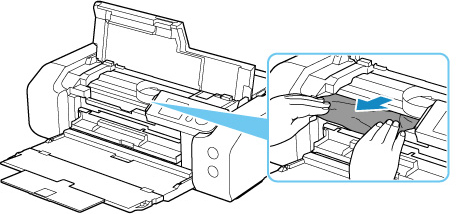
Kağıdı yırtılmaması için yavaşça çekerek çıkarın.
Kağıdı 45 derecelik açıyla çekin.
-
Sıkışan kağıdın tamamının çıktığından emin olun.
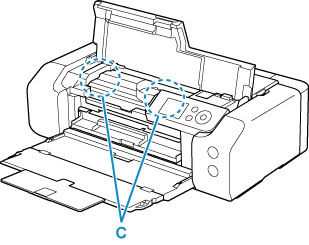
Çektiğiniz sırada kağıt yırtılırsa bir miktar kağıt yazıcının içinde kalabilir. Aşağıdakileri kontrol edin ve varsa kalan kağıt parçalarını çıkarın.
- Yazıcı kafası muhafazasının altında kağıt kaldı mı?
- Yazıcının içinde küçük kağıt parçaları kalmış mı?
- Yazıcının sol veya sağdaki boş alanlarında (C) hiç kağıt kaldı mı?
-
Üst kapağı kapatın.
Yazdırma kuyruğundaki tüm yazdırma işleri iptal edilir. Yazdırmayı yeniden başlatın.
Not-
Kağıdı yeniden yüklerken, uygun kağıdı kullandığınızdan ve doğru şekilde yüklediğinizden emin olun.
Sıkışan kağıtları çıkardıktan sonra yazdırmaya devam ederken yazıcının LCD ekranında veya bilgisayarınızın ekranında kağıt sıkışma mesajı görüntüleniyorsa yazıcının içinde kağıt parçaları kalmış olabilir. Kalan kağıt parçaları var mı diye yazıcıyı tekrar kontrol edin.
-
Yukarıdaki önlemler sorunu çözmezse, onarım talep etmek için en yakındaki Canon servis merkezinize başvurun.
