
2115
Orsak
Pappersinställningarna som anges vid utskrift stämmer inte överens med pappersinformationen för facket för manuell inmatning som registrerats i skrivaren.
 Obs!
Obs!
-
För lämplig kombination av pappersinställningar som anges i skrivardrivrutinen och den pappersinformation som är registrerad i skrivaren, se följande.
- Pappersinställningar i skrivardrivrutinen och på skrivaren (medietyp) (Windows)
- Pappersinställningar i skrivardrivrutinen och på skrivaren (medietyp) (macOS)
- Pappersinställningar i skrivardrivrutinen och på skrivaren (pappersstorlek) (Windows)
- Pappersinställningar i skrivardrivrutinen och på skrivaren (pappersstorlek) (macOS)
-
För hur du registrerar pappersinformation i skrivaren, se följande.
Om till exempel pappersinställningarna som anges vid utskrift skiljer sig från pappersinformationen för facket för manuell inmatning som är registrerad i skrivaren, visas följande meddelande på skrivarens LCD-skärm.
-
Pappersinställningar som har angetts i skrivardrivrutinen vid utskrift:
Pappersstorlek: A4
Papperstyp: Photo Paper Plus Glossy II A
-
Pappersinformation för facket för manuell inmatning som är registrerad i skrivaren:
Pappersstorlek: A3
Papperstyp: Plus Glossy II A
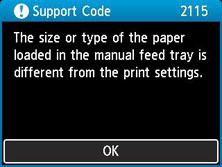
När du trycker på skrivarens OK-knapp visas de pappersinställningar som anges vid utskrift på LCD-skärmen.
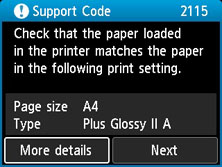
Vad som ska göras
Välj Nästa (Next) med knapparna 
 och tryck på skrivarens OK-knapp för att visa skärmen nedan.
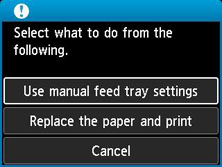
Välj lämplig åtgärd med knapparna 
 och tryck på skrivarens OK-knapp.
Obs!
- Beroende på inställningar kanske nedanstående alternativ inte visas.
- Anv. inst. f. facket f. man. matn. (Use manual feed tray settings)
-
Välj det här alternativet om du vill skriva ut på det påfyllda papperet med de pappersinställningar som visas vid utskrift.
Till exempel när pappersstorleken som visas vid utskrift är A4 och pappersinformationen för facket för manuell inmatning är registrerad som A3 kan du välja det här alternativet för att skriva ut på A3-papper som är påfyllt i facket för manuell inmatning med A4-inställningen.
- Ersätt papper och skriv ut (Replace the paper and print)
-
Välj detta om du vill skriva ut efter att du har bytt papper i facket för manuell inmatning.
Till exempel när pappersstorleken som visas vid utskrift är A4 och pappersinformationen för facket för manuell inmatning är registrerad som A3 kan du välja det här alternativet för att skriva ut efter att du har bytt papper i facket för manuell inmatning till A4-papper.
När du har bytt papper visas skärmen med pappersinformation för facket för manuell inmatning. Registrera pappersinformationen i skrivaren enligt det påfyllda papperet.
Obs!- Om du inte vet vilken pappersstorlek och papperstyp som ska fyllas på i facket för manuell inmatning trycker du på skrivarens Bakåt (Back)-knapp. Pappersstorlek och papperstyp visas.
-
För lämplig kombination av pappersinställningar som anges i skrivardrivrutinen och den pappersinformation som är registrerad i skrivaren, se följande.
- Pappersinställningar i skrivardrivrutinen och på skrivaren (medietyp) (Windows)
- Pappersinställningar i skrivardrivrutinen och på skrivaren (medietyp) (macOS)
- Pappersinställningar i skrivardrivrutinen och på skrivaren (pappersstorlek) (Windows)
- Pappersinställningar i skrivardrivrutinen och på skrivaren (pappersstorlek) (macOS)
- Avbryt (Cancel)
-
Avbryter utskriften.
Välj det här alternativet när du vill ändra pappersinställningarna som anges vid utskrift. Ändra pappersinställningarna och försök skriva ut igen.
Obs!
-
För att bli av med det förebyggande meddelandet för feltryck ändrar du inställningarna så som beskrivs nedan. När du stänger meddelandet använder skrivaren de pappersinställningar som visas vid utskrift, oavsett om papperet som fyllts på i facket för manuell inmatning motsvarar pappersinställningarna.
-
Så här ändrar du om ett meddelande för förebyggande av feltryck ska visas när du skriver ut utan att använda skrivardrivrutinen:
-
Så här ändrar du om ett meddelande för förebyggande av feltryck ska visas när du skriver ut med skrivardrivrutinen:
- Ändra driftläge för Skrivare (Windows)
- Ändra driftläge för Skrivare (macOS)
-
