
1300
Orsak
Papperet har fastnat i pappersutmatningsfacket/den övre matningen/facket för manuell inmatning.
Vad som ska göras
Ta bort papperet som har fastnat utifrån papperskälla.
- Se filmen (Om du kan se papperet som har fastnat i pappersutmatningsfacket)
- Se filmen (Om du kan se papperet som har fastnat i den övre matningen)
- Se filmen (Om du kan se papperet som har fastnat i facket för manuell inmatning)
Om papperet som har fyllts på i den övre matningen har fastnat:
-
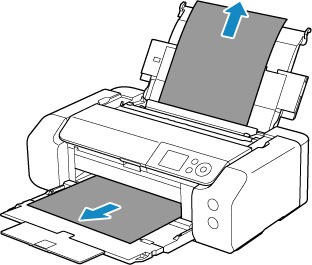
Dra försiktigt ut papperet, antingen från pappersutmatningsfacket eller från den övre matningen beroende på vilket som är enklast.
Håll i papperet med båda händerna och dra ut det långsamt så att det inte går sönder.
 Obs!
Obs!- Om du inte kan dra ut papperet slår du på skrivaren igen utan att dra med våld. Papperet kan matas ut automatiskt.
- Om papperet fastnar vid utskrift och du måste stänga av skrivaren för att ta bort det trycker du på Stopp (Stop)-knappen på skrivaren för att stoppa utskriften innan du stänger av skrivaren.
-
Om papperet går sönder och du inte kan ta bort papperet som har fastnat från pappersutmatningsfacket eller den övre matningen ska du ta bort papperet från skrivarens insida.
-
Fyll på papper och tryck på OK-knappen på skrivaren.
Skrivaren återupptar utskriften. Skriv ut sidan som du skrev ut igen om den inte skrevs ut ordentligt på grund av pappersstoppet.
Om du stängde av skrivaren i steg 1 raderades utskriftsdata som skickades till skrivaren. Gör om utskriften.
Obs!- När du fyller på papper igen ska du kontrollera att du använder en lämplig papperstyp och att du fyller på det på rätt sätt. Se också till att papperet i den övre matningen inte vilar mot en vägg eller något annat hinder. Om papperet rör vid en vägg kan det förhindra att papperet matas in korrekt i skrivaren.
- Vi rekommenderar papper i andra storlekar än A5 för utskrift av dokument med foton eller grafik. A5-papper kan rulla ihop och fastna i skrivaren.
Om åtgärderna ovan inte löser problemet kontaktar du närmaste Canon-servicecenter för att begära service.
Om papperet som har fyllts på i facket för manuell inmatning har fastnat:
-
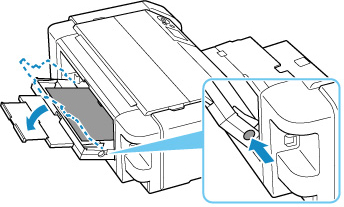
Tryck på Rensa papperstrassel (Paper Jam Clearing) och ställ in facket för manuell inmatning till läget för att rensa papperstrassel.
-
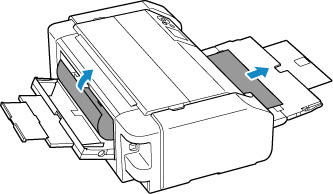
Dra försiktigt ut papperet, antingen från pappersutmatningsfacket eller från facket för manuell inmatning beroende på vilket som är enklast.
Håll i papperet med båda händerna och dra ut det långsamt så att det inte går sönder.
 Obs!
Obs!- Om du inte kan dra ut papperet slår du på skrivaren igen utan att dra med våld. Papperet kan matas ut automatiskt.
- Om papperet fastnar vid utskrift och du måste stänga av skrivaren för att ta bort det trycker du på Stopp (Stop)-knappen på skrivaren för att stoppa utskriften innan du stänger av skrivaren.
-
Om papperet går sönder och du inte kan ta bort papperet som har fastnat från pappersutmatningsfacket eller facket för manuell inmatning ska du ta bort papperet från skrivarens insida.
-
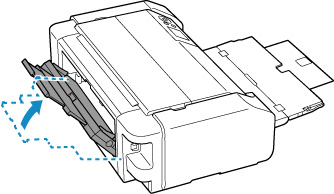
Ställ tillbaka facket för manuell inmatning till ursprungsläget.
-
Fyll på papper och tryck på OK-knappen på skrivaren.
Skrivaren återupptar utskriften. Skriv ut sidan som du skrev ut igen om den inte skrevs ut ordentligt på grund av pappersstoppet.
Om du stängde av skrivaren i steg 2 raderades utskriftsdata som skickades till skrivaren. Gör om utskriften.
Obs!- När du fyller på papper igen ska du kontrollera att du använder en lämplig papperstyp och att du fyller på det på rätt sätt. Se också till att papperet i den övre matningen inte vilar mot en vägg eller något annat hinder. Om papperet rör vid en vägg kan det förhindra att papperet matas in korrekt i skrivaren.
Om åtgärderna ovan inte löser problemet kontaktar du närmaste Canon-servicecenter för att begära service.
