
2114
Årsak
Papirinnstillinger som blir angitt under utskrift, samsvarer ikke med papirinformasjonen for toppmatingsskuffen som er registrert for skriveren.
 Merk
Merk
-
For riktig kombinasjon av papirinnstillingene som er angitt i skriverdriveren, og papirinformasjonen som er registrert for skriveren, kan du se følgende.
- Papirinnstillinger på Skriverdriver og på Skriveren (Medietyper) (Windows)
- Papirinnstillinger på Skriverdriver og på Skriveren (Medietyper) (macOS)
- Papirinnstillinger på Skriverdriver og på Skriveren (Papirstørrelse) (Windows)
- Papirinnstillinger på Skriverdriver og på Skriveren (Papirstørrelse) (macOS)
-
For informasjon om hvordan du registrerer papirinformasjon for skriveren, kan du se følgende.
Hvis papirinnstillingene som for eksempel blir angitt under utskrift, ikke samsvarer med papirinformasjonen for toppmatingsskuffen som er registrert for skriveren, vises følgende melding på skriverens LCD-skjerm.
-
Papirinnstillinger som er angitt på skriverdriveren under utskrift:
Papirstørrelse: A5
Papirtype: Vanlig papir (Plain paper)
-
Papirinformasjon for toppmatingsskuffen som er registrert for skriveren:
Papirstørrelse: A4
Papirtype: Vanlig papir (Plain paper)
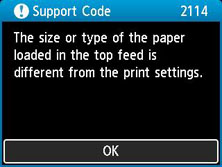
Når du trykker på skriverens OK-knapp, vises papirinnstillingene som blir angitt under utskrift, på LCD-skjermen.
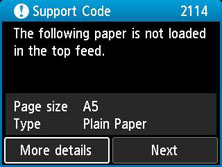
Hva du skal gjøre
Velg Neste (Next) ved hjelp av 
 -knappene, og trykk på skriverens OK-knapp for å vise skjermen nedenfor.
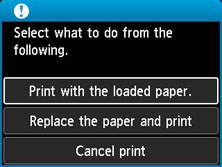
Velg den riktige handlingen ved hjelp av 
 -knappene, og trykk på skriverens OK-knapp.
Merk
- Avhengig av innstillingene, vises kanskje ikke noen av alternativene nedenfor.
- Skriv ut med papiret i kassetten. (Print with the loaded paper.)
-
Velg dette alternativet for å skrive ut papiret som er lagt i, med papirinnstillingene som blir angitt under utskrift.
Når papirstørrelsen som blir angitt under utskrift, for eksempel er A5 og papirinformasjonen for toppmatingsskuffen blir registrert som A4, velger du dette alternativet for å skrive ut på A4-papiret som er lagt i toppmatingsskuffen med A5-innstillingen.
- Skift papir og skriv ut (Replace the paper and print)
-
Velg dette alternativet for å skrive ut etter å ha byttet papir i toppmatingsskuffen.
Når papirstørrelsen som blir angitt under utskrift, for eksempel er A5 og papirinformasjonen for toppmatingsskuffen blir registrert som A4, velger du dette alternativet for å skrive ut etter at du har byttet papiret i toppmatingsskuffen med A5-papir.
Etter at du har byttet papiret og lukket spordekslet for mating, vises skjermen for registrering av papirinformasjon for toppmatingsskuffen. Registrer papirinformasjonen for skriveren i henhold til papiret som er lagt i.
Merk- Hvis du ikke vet papirstørrelsen og papirtypen som skal legges i toppmatingsskuffen, trykker du på skriverens Tilbake (Back)-knapp. Papirstørrelsen og papirtypen vises.
-
For riktig kombinasjon av papirinnstillingene som er angitt i skriverdriveren, og papirinformasjonen som er registrert for skriveren, kan du se følgende.
- Papirinnstillinger på Skriverdriver og på Skriveren (Medietyper) (Windows)
- Papirinnstillinger på Skriverdriver og på Skriveren (Medietyper) (macOS)
- Papirinnstillinger på Skriverdriver og på Skriveren (Papirstørrelse) (Windows)
- Papirinnstillinger på Skriverdriver og på Skriveren (Papirstørrelse) (macOS)
- Avbryt utskr. (Cancel print)
-
Avbryter utskriften.
Velg dette alternativet når du vil endre papirinnstillingene som blir angitt under utskrift. Endre papirinnstillingene og forsøk å skrive ut på nytt.
Merk
-
Hvis du vil undertrykke meldingen som hindrer feilutskrift, endrer du innstillingen slik det er beskrevet nedenfor. Når du undertrykker meldingen, bruker skriveren papirinnstillingene som blir angitt under utskrift, uavhengig av om papiret som er lagt i toppmatingsskuffen, samsvarer med papirinnstillingene eller ikke.
-
Endre om en melding som hindrer feilutskrift, skal vises eller ikke under utskrift uten hjelp av skriverdriveren:
-
Endre om en melding som hindrer feilutskrift, skal vises eller ikke under utskrift ved hjelp av skriverdriveren:
- Endre Skriverdriftsmodus (Windows)
- Endre Skriverdriftsmodus (macOS)
-
