
1300
Årsak
Fastkjørt papir i papirleveringssporet / toppmatingsskuffen / skuffen for manuell mating.
Hva du skal gjøre
Fjern det fastkjørte papiret i henhold til papirkilden.
- Se filmen (Hvis du kan se det fastkjørte papiret i papirleveringssporet)
- Se filmen (Hvis du kan se det fastkjørte papiret i toppmatingsskuffen)
- Se filmen (Hvis du kan se det fastkjørte papiret i skuffen for manuell mating)
Hvis papiret i toppmatingsskuffen er fastkjørt:
-
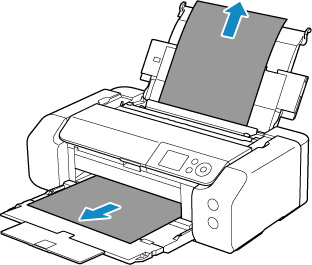
Trekk papiret sakte ut, enten fra papirleveringssporet eller fra toppmatingsskuffen, avhengig av hva som er enklest.
Hold papiret med begge hendene, og trekk det sakte ut slik at det ikke rives i stykker.
 Merk
Merk- Hvis du ikke kan dra ut papiret, slår du på igjen skriveren uten å dra for hardt. Det kan hende at papiret mates ut automatisk.
- Hvis papiret kjører seg fast under utskrift og du må slå av skriveren for å fjerne det, må du trykke på Stopp (Stop)-knappen på skriveren for å stoppe utskriften, før du slår av skriveren.
-
Hvis papiret rives og du ikke kan fjerne det fastkjørte papiret fra papirleveringssporet eller toppmatingsskuffen, fjerner du papiret fra innsiden av skriveren.
-
Legg i papiret på nytt, og trykk på OK-knappen på skriveren.
Skriveren fortsetter utskriften. Hvis utskriften var mislykket pga. papirstoppet, skriver du ut siden på nytt.
Hvis du slo av skriveren i trinn 1, blir utskriftsdataene som ble sendt til skriveren, slettet. Gjenta utskriften.
Merk- Når du legger i papir på nytt, må du passe på at du bruker et egnet papir og at det legges riktig i skriveren. Sørg også for at papiret i toppmatingsskuffen ikke hviler mot en vegg eller andre hindringer. Hvis papiret hviler mot en vegg, kan dette hindre at papiret mates riktig inn i skriveren.
- Vi anbefaler at du bruker andre papirstørrelser enn A5 til å skrive ut dokumenter med fotografier eller grafikk. A5-papiret kan krølle seg og kjøre seg fast når det er på vei ut av skriveren.
Hvis tiltakene ovenfor ikke løser problemet, kontakter du det nærmeste Canon-servicesenteret for å be om en reparasjon.
Hvis papiret i skuffen for manuell mating er fastkjørt:
-
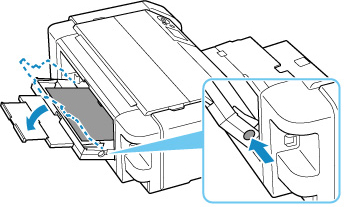
Trykk på knappen Frigjøring av papirstopp (Paper Jam Clearing) og sett skuffen for manuell mating i posisjon for fjerning av papirstopp.
-
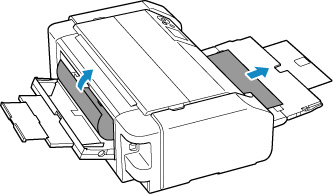
Trekk papiret sakte ut enten fra papirleveringssporet eller skuffen for manuell mating, avhengig av hva som er enklest.
Hold papiret med begge hendene, og trekk det sakte ut slik at det ikke rives i stykker.
 Merk
Merk- Hvis du ikke kan dra ut papiret, slår du på igjen skriveren uten å dra for hardt. Det kan hende at papiret mates ut automatisk.
- Hvis papiret kjører seg fast under utskrift og du må slå av skriveren for å fjerne det, må du trykke på Stopp (Stop)-knappen på skriveren for å stoppe utskriften, før du slår av skriveren.
-
Hvis papiret rives og du ikke kan fjerne det fastkjørte papiret fra papirleveringssporet eller skuffen for manuell mating, fjerner du papiret fra innsiden av skriveren.
-
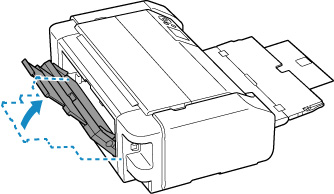
Sett skuff for manuell mating tilbake til opprinnelig posisjon.
-
Legg i papiret på nytt, og trykk på OK-knappen på skriveren.
Skriveren fortsetter utskriften. Hvis utskriften var mislykket pga. papirstoppet, skriver du ut siden på nytt.
Hvis du slo av skriveren i trinn 2, blir utskriftsdataene som ble sendt til skriveren, slettet. Gjenta utskriften.
Merk- Når du legger i papir på nytt, må du passe på at du bruker et egnet papir og at det legges riktig i skriveren. Sørg også for at papiret i toppmatingsskuffen ikke hviler mot en vegg eller andre hindringer. Hvis papiret hviler mot en vegg, kan dette hindre at papiret mates riktig inn i skriveren.
Hvis tiltakene ovenfor ikke løser problemet, kontakter du det nærmeste Canon-servicesenteret for å be om en reparasjon.
