
2115
Sebab
Setelan kertas yang ditentukan ketika mencetak tidak cocok dengan informasi kertas untuk tatakan penyaluran manual yang terdaftar di pencetak.
 Catatan
-
Untuk kombinasi yang sesuai antara setelan kertas yang ditentukan di pengandar pencetak dan informasi kertas yang terdaftar di pencetak, rujuk ke keterangan berikut ini.
- Setelan Kertas pada Pengandar Pencetak dan Pencetak (Tipe Media) (Windows)
- Setelan Kertas pada Pengandar Pencetak dan Pencetak (Tipe Media) (macOS)
- Setelan Kertas pada Pengandar Pencetak dan Pencetak (Ukuran Kertas) (Windows)
- Setelan Kertas pada Pengandar Pencetak dan Pencetak (Ukuran Kertas) (macOS)
-
Untuk cara mendaftarkan informasi kertas di pencetak, rujuk ke keterangan berikut ini.
Sebagai contoh, jika setelan kertas yang ditentukan ketika mencetak berbeda dengan informasi kertas untuk tatakan penyaluran manual yang terdaftar di pencetak, pesan berikut ini ditampilkan pada LCD pencetak.
-
Setelan kertas yang ditentukan pada pengandar pencetak ketika mencetak:
Ukuran kertas: A4
Tipe kertas: Kertas Foto Glossy Plus II A(Photo Paper Plus Glossy II A)
-
Informasi kertas untuk tatakan penyaluran manual yang terdaftar di pencetak:
Ukuran kertas: A3
Tipe kertas: Krts Glossy PlusII A(Plus Glossy II A)
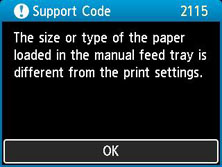
Ketika Anda menekan tombol OK pada pencetak, setelan kertas yang ditentukan ketika mencetak akan ditampilkan pada LCD.
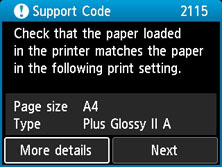
Apa yang Harus Dilakukan
Pilih Maju(Next) menggunakan tombol 
 , dan tekan tombol OK pada pencetak untuk menampilkan layar di bawah ini.
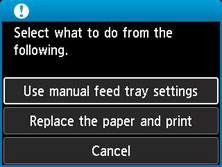
Pilih tindakan yang sesuai dengan menggunakan tombol 
 , dan tekan tombol OK pada pencetak.
Catatan
- Tergantung pada setelan, beberapa opsi di bawah ini mungkin tidak muncul.
- Pakai stln ttkn pnyaluran manual(Use manual feed tray settings)
-
Pilih opsi ini untuk mencetak pada kertas yang dimuatkan dengan setelan kertas yang ditentukan ketika mencetak.
Sebagai contoh, ketika ukuran kertas yang ditentukan pada pencetakan adalah A4 dan informasi kertas untuk tatakan penyaluran manual terdaftar sebagai A3, pilih opsi ini untuk mencetak pada kertas A3 yang dimuatkan dalam tatakan penyaluran manual dengan menggunakan setelan A4.
- Ganti kertas dan cetak(Replace the paper and print)
-
Pilih opsi ini untuk mencetak setelah mengganti kertas dalam tatakan penyaluran manual.
Sebagai contoh, ketika ukuran kertas yang ditentukan pada pencetakan adalah A4 dan informasi kertas untuk tatakan penyaluran manual terdaftar sebagai A3, pilih opsi ini untuk mencetak setelah mengganti kertas di tatakan penyaluran manual dengan kertas A4.
Setelah mengganti kertas, layar pendaftaran informasi kertas untuk tatakan penyaluran manual muncul. Daftarkan informasi kertas pada pencetak sesuai dengan kertas yang dimuatkan.
Catatan- Jika Anda tidak tahu ukuran dan tipe kertas yang perlu dimuatkan dalam tatakan penyaluran manual, tekan tombol Mundur(Back) pada pencetak. Ukuran kertas dan tipe kertas ditampilkan.
-
Untuk kombinasi yang sesuai antara setelan kertas yang ditentukan di pengandar pencetak dan informasi kertas yang terdaftar di pencetak, rujuk ke keterangan berikut ini.
- Setelan Kertas pada Pengandar Pencetak dan Pencetak (Tipe Media) (Windows)
- Setelan Kertas pada Pengandar Pencetak dan Pencetak (Tipe Media) (macOS)
- Setelan Kertas pada Pengandar Pencetak dan Pencetak (Ukuran Kertas) (Windows)
- Setelan Kertas pada Pengandar Pencetak dan Pencetak (Ukuran Kertas) (macOS)
- Batal(Cancel)
-
Membatalkan pencetakan.
Pilih opsi ini ketika Anda ingin mengubah setelan kertas yang ditentukan saat mencetak. Ubah setelan kertas dan coba ulangi pencetakan.
Catatan
-
Untuk menyembunyikan pesan pencegahan kesalahan cetak, ubah setelan seperti yang dijelaskan di bawah ini. Ketika Anda menyembunyikan pesan, pencetak menggunakan setelan kertas yang ditentukan saat mencetak, terlepas dari apakah kertas yang dimuatkan dalam tatakan penyaluran manual cocok dengan setelan kertas ini atau tidak.
-
Untuk mengubah apakah akan menampilkan pesan pencegahan kesalahan cetak ketika mencetak tanpa menggunakan pengandar pencetak:
-
Untuk mengubah apakah akan menampilkan pesan pencegahan kesalahan cetak ketika mencetak menggunakan pengandar pencetak:
- Mengubah Mode Operasi Pencetak (Windows)
- Mengubah Mode Operasi Pencetak (macOS)
-
