
1300
Uzrok
Papir je zaglavljen u otvoru za izlaz papira / ladici za ulag. odozgo / ladici za ručno ulaganje papira.
Što činiti
Uklonite zaglavljeni papir sukladno izvoru papira.
- Gledajte film (Ako vidite zaglavljeni papir u otvoru za izlaz papira)
- Gledajte film (Ako vidite zaglavljeni papir u ladici za ulag. odozgo)
- Gledajte film (Ako vidite zaglavljeni papir u ladici za ručno ulaganje papira)
Ako je zaglavljen papir umetnut u ladicu za ulag. odozgo:
-
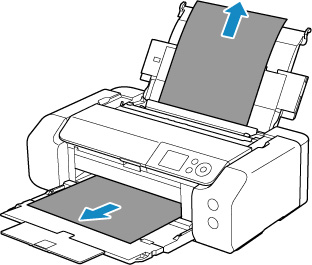
Polako izvucite papir iz otvora za izlaz papira ili iz ladice za ulag. odozgo, ovisno što je jednostavnije.
Držite papir objema rukama polako ga povucite da ga ne biste poderali.
 Napomena
- Ako ne možete izvući papir, ponovno uključite pisač bez naglog povlačenja. Papir će se možda automatski izbaciti.
- Ako se papir tijekom ispisa zaglavi i morate isključiti pisač da biste ga izvadili, na pisaču pritisnite gumb Zaustavi (Stop) da biste zaustavili ispis prije isključivanja pisača.
-
Ako se papir kida i zaglavljeni papir ne možete izvaditi iz otvora za izlaz papira ili ladice za ulag. odozgo, izvadite papir iz unutrašnjosti pisača.
-
Ponovno uložite papir i na pisaču pritisnite gumb U redu (OK).
Pisač nastavlja s ispisivanjem. Ponovno ispišite stranicu koju ste ispisivali ako nije ispravno ispisana zbog zaglavljivanja papira.
Ako ste u 1. koraku isključili pisač, brišu se podaci za ispis koji su poslani u pisač. Ponovite ispis.
Napomena- Prilikom ponovnog ulaganja papira provjerite upotrebljavate li odgovarajući papir i umećete li ga ispravno. Također provjerite naslanja li se papir u ladici za ulag. odozgo na zid ili neku drugu prepreku. Ako papir dodiruje zid, to može sprječavati pravilno ulaganje papira u pisač.
- Preporučujemo vam da koristite veličine papira koje nisu A5 za ispis dokumenata s fotografijama ili grafika. Papir formata A5 može se uviti i zaglaviti dok izlazi iz pisača.
Ako gore navedene mjere ne riješe problem, obratite se najbližem Canon servisnom centru i zatražite popravak.
Ako je papir umetnut u ladicu za ručno ulaganje papira zaglavljen:
-
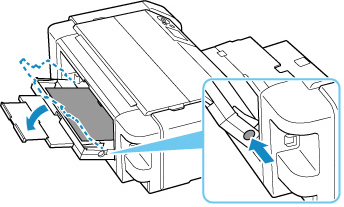
Pritisnite gumb Uklanjanje zgužvanog papira (Paper Jam Clearing) i ladicu za ručno ulaganje papira postavite u položaj za uklanjanje zaglavljenog papira.
-
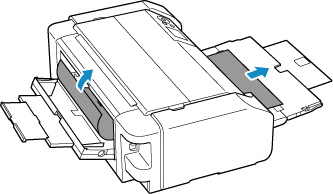
Polako izvucite papir iz otvora za izlaz papira ili iz ladice za ručno uklanjanje papira, ovisno što je jednostavnije.
Držite papir objema rukama polako ga povucite da ga ne biste poderali.
 Napomena
- Ako ne možete izvući papir, ponovno uključite pisač bez naglog povlačenja. Papir će se možda automatski izbaciti.
- Ako se papir tijekom ispisa zaglavi i morate isključiti pisač da biste ga izvadili, na pisaču pritisnite gumb Zaustavi (Stop) da biste zaustavili ispis prije isključivanja pisača.
-
Ako se papir kida i ne možete izvaditi zaglavljeni papir iz otvora za izlaz papira ili iz ladice za ručno ulaganje papira, izvadite papir iz unutrašnjosti pisača.
-
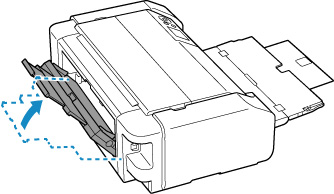
Vratite ladicu za ručno ulaganje papira u izvorni položaj.
-
Ponovno uložite papir i na pisaču pritisnite gumb U redu (OK).
Pisač nastavlja s ispisivanjem. Ponovno ispišite stranicu koju ste ispisivali ako nije ispravno ispisana zbog zaglavljivanja papira.
Ako ste u 2. koraku isključili pisač, podaci za ispis poslani u pisač brišu se. Ponovite ispis.
Napomena- Prilikom ponovnog ulaganja papira provjerite upotrebljavate li odgovarajući papir i umećete li ga ispravno. Također provjerite naslanja li se papir u ladici za ulag. odozgo na zid ili neku drugu prepreku. Ako papir dodiruje zid, to može sprječavati pravilno ulaganje papira u pisač.
Ako gore navedene mjere ne riješe problem, obratite se najbližem Canon servisnom centru i zatražite popravak.
