
Papir je zagozden v tiskalniku
Če se zagozden papir strga in ga ne morete odstraniti iz odlagalne reže za papir, zadnjega pladnja ali pladnja za ročno podajanje, ali če zagozden papir ostane v tiskalniku, ga odstranite po spodnjem postopku.
 Oglejte si videoposnetek (Windows)
Oglejte si videoposnetek (Mac)
 Opomba
-
Če morate med tiskanjem izklopiti tiskalnik, da odstranite zagozden papir, pritisnite gumb NADALJEVANJE/PREKLIC (RESUME/CANCEL), da prekličete tiskalne posle, preden izklopite tiskalnik.
-
Izklopite tiskalnik in izvlecite napajalni kabel tiskalnika iz vtičnice.
-
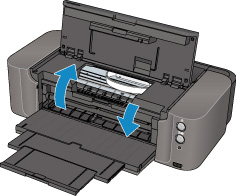
Odprite zgornji pokrov in vodilo pladnja za plošče.
 Pomembno
-
Ne dotikajte se prozornega filma (A) ali belega pasu (B).
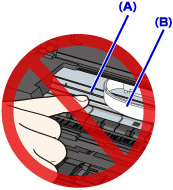
Če se s papirjem ali rokami dotaknete teh delov in jih umažete ali opraskate, lahko poškodujete tiskalnik.
-
-
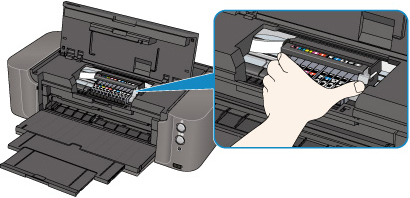
Prepričajte se, da se papir ni zagozdil pod nosilcem tiskalne glave.
Če se je papir zagozdil pod nosilcem tiskalne glave, pomaknite nosilec tiskalne glave v desni ali levi kot (kar je lažje) in odstranite papir.
Ko premaknete nosilec tiskalne glave, primite zgornji del nosilca tiskalne glave in ga počasi pomaknite v desni ali levi kot.
-
Zagozden papir primite z rokami.
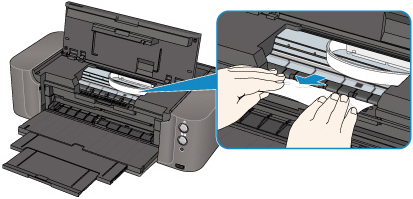
Če je papir zvit, ga izvlecite.
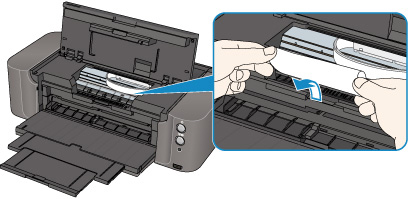
-
Papir izvlecite počasi, da se ne strga.
Papir počasi izvlecite pod kotom približno 45 stopinj.
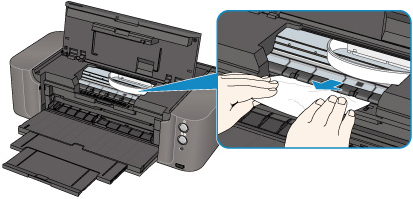
-
Preverite, ali ste odstranili ves zagozden papir.
Če se papir strga, lahko košček papirja ostane v tiskalniku. Preverite naslednje in odstranite košček papirja, ki je ostal v napravi.
-
Je košček papirja ostal pod nosilcem tiskalne glave?
-
Ali je košček papirja ostal v tiskalniku?
-
Je košček papirja ostal v desnem ali levem prostoru (C) tiskalnika?
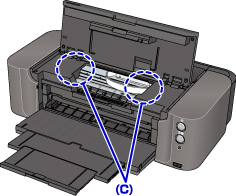
-
-
Zaprite vodilo pladnja za plošče in zgornji pokrov.
Vsi tiskalni posli v čakalni vrsti so preklicani. Po potrebi jih znova natisnite.
Opomba-
Ko v tiskalnik ponovno nalagate papir, se prepričajte, da uporabljate ustrezen papir za tiskanje in da ga pravilno nalagate v tiskalnik. Če je, potem ko odstranite zagozden papir in nadaljujete s tiskanjem, na zaslonu računalnika prikazano sporočilo o zagozdenem papirju, je v tiskalniku morda ostal košček papirja. V tem primeru poskrbite, da v tiskalniku ni nobenega koščka papirja.
-
Če papirja ne morete odstraniti, če se papir v tiskalniku strga ali če se napaka zagozdenega papirja pojavlja še naprej, se obrnite na servisni center.
