
 Renkler Eşit Dağılmıyor veya Üzerlerinde Çizgiler Çıkıyor
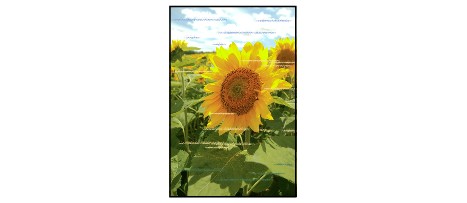
 Renkler Eşit Dağılmıyor
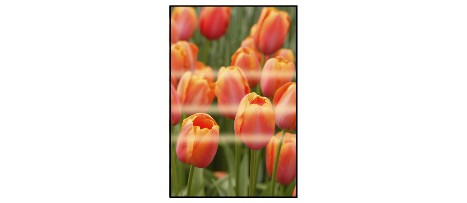

Renklerde Çizgiler Çıkıyor

-
Kontrol 1 Kağıt ve baskı kalitesi ayarlarını denetleyin.
-
Kontrol 2 Püskürtme ucu denetim desenini yazdırın ve yazıcı kafası temizleme gibi gerekli bakım işlemlerini gerçekleştirin.
Mürekkebin yazıcı kafası püskürtme uçlarından düzgün çıkıp çıkmadığını belirlemek için püskürtme ucu denetim desenini yazdırın.
Püskürtme ucu denetim desenini yazdırma, yazıcı kafası temizleme, yazıcı kafası yoğun temizleme ve sistem temizliği ile ilgili ayrıntılar için Bakım Yordamı bölümüne bakın.
-
Püskürtme ucu denetimi deseni doğru şekilde yazdırılmamışsa:
Mürekkep kutusunu kontrol ederek sorunlu rengin boş olup olmadığına bakın.
Mürekkep kutusu boş değilse yazıcı kafası temizleme işlemini gerçekleştirin ve püskürtme ucu denetim desenini yazdırmayı yeniden deneyin.
-
Yazıcı kafası temizleme işlemi iki defa gerçekleştirildikten sonra sorun çözülmezse:
Yazıcı kafası yoğun temizleme işlemini başlatın.
-
Yazıcı kafası yoğun temizleme işlemi gerçekleştirildikten sonra sorun çözülmezse:
Sistem temizleme işlemini el ile gerçekleştirin.
Sistem temizleme işlemini el ile gerçekleştirdikten sonra sorun çözülmezse 24 saat sonra yazıcı kafası yoğun temizleme işlemini gerçekleştirin. Sorun yine çözülmezse, yazıcı kafası zarar görmüş olabilir. Onarım talep etmek için en yakındaki Canon servis merkezinize başvurun.
 Not
Not-
Yazıcıyı yüksek bölgelerde kullanıyorsanız, barometrik etkilerden dolayı bulanıklıklar ve çizgiler yazdırma sonuçlarında düzenli aralıklarla (yaklaşık 2 ila 3 ay) gözükecektir. Bulanıklığı ve çizgileri önlemek için yazıcının işletim panelindeki Sistem temizleme aralığı (System cleaning frequency) ayarını Kısa (Short) olarak ayarlayın.
Sistem temizleme çok fazla mürekkep tüketir. Gerekiyorsa Sistem temizleme aralığı (System cleaning frequency) öğesini Kısa (Short) olarak ayarlayın.
-
-
-
Kontrol 3 Yazıcı kafası hizalama işlemini gerçekleştirin.
Not-
Yazıcı kafası hizalama gerçekleştirildikten sonra sorun çözülmezse, el ile yazıcı kafası hizalama işlemini gerçekleştirin. Yazıcı Kafasını El İle Hizalama bölümüne bakın.
-
-
Kontrol 4 Şeffaf kaplama alanı ayarını kontrol edin.
-
Windows için:
Ana (Main) sayfasında, Renk/Yoğunluk (Color/Intensity) için El İle (Manual) seçeneğini belirleyin ve ardından Ayarla... (Set...) öğesine tıklayın.
Yazıcı sürücüsündeki Şeffaf Kaplama (Clear Coating) sayfasında bulunan Şeffaf Kaplama Alanı (Clear Coating Area) Oto (Auto) olarak ayarlıysa resme bağlı olarak Şeffaf Kaplama yazdırma sonucu üzerinde beklenmeyen bir etkiye sahip olabilir.
Böyle bir durumda, Şeffaf Kaplama Alanı (Clear Coating Area) öğesini Genel (Overall) olarak seçin.
-
Mac OS için:
Yazdırma iletişim kutusundaki Kağıt Ayrıntılı Ayarları (Paper Detailed Settings) içindeki Şeffaf Kaplama Alanı (Clear Coating Area) Oto (Auto) olarak ayarlıysa resme bağlı olarak Şeffaf Kaplama yazdırma sonucu üzerinde beklenmeyen bir etkiye sahip olabilir.
Böyle bir durumda, Şeffaf Kaplama Alanı (Clear Coating Area) öğesini Genel (Overall) olarak seçin.
-

