
 Ojämna eller randiga färger
 Ojämna färger
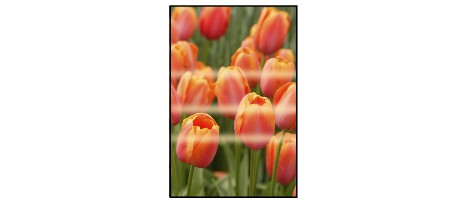

Randiga färger
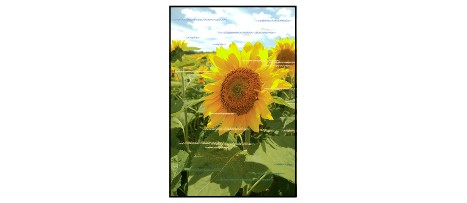

-
Kontroll1 Kontrollera pappers- och utskriftskvalitetsinställningarna.
-
Kontroll2 Skriv ut mönstret för test av bläckmunstycken och vidta andra lämpliga underhållsåtgärder, t.ex. rengöring av skrivhuvudet.
Skriv ut testmönstret för munstyckena för att kontrollera om bläcket sprutar ut på rätt sätt från munstyckena på skrivhuvudet.
Mer information om utskrift av testmönster för bläckmunstycken, rengöring av skrivhuvud, djuprengöring av skrivhuvud och systemrengöring finns i Underhållsprocedur.
-
Om testmönstret för munstyckena inte skrivs ut på rätt sätt:
Kontrollera att bläckbehållaren för färgen som krånglar inte är tom.
Om bläckbehållaren inte är tom rengör du skrivhuvudet och försöker skriva ut testmönster för bläckmunstycken igen.
-
Om problemet inte är löst efter att du har rengjort skrivhuvudet två gånger:
Djuprengör skrivhuvudet.
-
Om problemet inte är löst efter att du har genomfört en djuprengöring av skrivhuvudet:
Utför en systemrengöring manuellt.
Om problemet inte är löst efter en manuell systemrengöring väntar du 24 timmar och genomför en djuprengöring av skrivhuvudet igen. Om problemet fortfarande kvarstår kan skrivhuvudet vara skadat. Kontakta närmaste Canon-servicecenter för att begära service.
 Obs!
Obs!-
Om du använder skrivaren på hög höjd kan suddiga partier och ränder uppträda med jämna mellanrum (2 till 3 månader) på grund av barometriska effekter. Förebygg suddiga partier och ränder genom att ställa in Intervall för systemrengöring (System cleaning frequency) på Kort (Short) i skrivarens manöverpanel.
Det går åt mycket bläck vid systemrengöring. Ställ in Intervall för systemrengöring (System cleaning frequency) på Kort (Short) vid behov.
-
-
-
Kontroll3 Utför en justering av skrivhuvudet.
Obs!-
Om problemet inte är löst efter justering av skrivhuvudet justerar du skrivhuvudet manuellt. Mer information finns i Justera skrivhuvudet manuellt.
-
-
Kontroll4 Kontrollera inställning för transparent ytbeläggning.
-
För Windows:
På fliken Huvudgrupp (Main) väljer du Manuell (Manual) för Färg/intensitet (Color/Intensity) och klickar på Ställ in... (Set...).
Om Område för transparent utskrift (Clear Coating Area) på fliken Transparent utskrift (Clear Coating) i skrivardrivrutinen är inställt på Automatisk (Auto) kan ytbeläggningen ha en oväntad effekt på utskriftsresultatet beroende på bild.
I detta fall ställer du in Område för transparent utskrift (Clear Coating Area) på Allmän (Overall).
-
För Mac OS:
Om Rensa beläggningsområde (Clear Coating Area) i Pappersdetaljinställnin. (Paper Detailed Settings) i utskriftsdialogrutan är inställt på Automatisk (Auto) kan ytbeläggningen ha en oväntad effekt på utskriftsresultatet beroende på bild.
Om detta inträffar ska du ställa in Rensa beläggningsområde (Clear Coating Area) på Allmän (Overall).
-

