
2115
Orsak
Pappersinställningar för utskrift överensstämmer inte med pappersinformationen för facket för manuell inmatning som är angiven på skrivaren.
 Obs!
Obs!
-
Nedan finns mer information om korrekt överensstämmelse mellan pappersinställningarna i skrivardrivrutinen och på LCD-skärmen.
 Pappersinställningar i skrivardrivrutinen och på skrivaren (medietyp) (Windows)Pappersinställningar i skrivardrivrutinen och på skrivaren (medietyp) (Mac OS)Pappersinställningar i skrivardrivrutinen och på skrivaren (pappersstorlek) (Windows)Pappersinställningar i skrivardrivrutinen och på skrivaren (pappersstorlek) (Mac OS)
 -
Nedan finns mer information om pappersinformationen för facket för manuell inmatning som är angiven på skrivaren.
Om pappersinställningarna för utskrift inte stämmer överens med pappersinformationen för facket fack för manuell inmatning som är angiven för skrivaren enligt nedan visas ett meddelande på LCD-skärmen.
-
Angivna utskriftsinställningar i skrivardrivrutinen:
Pappersstorlek: A4
Medietyp: Plus Glossy II
-
Information för facket för manuell inmatning som är angiven på skrivaren:
Pappersstorlek: A3
Medietyp: Plus Glossy II
När du trycker på knappen OK på skrivaren visas pappersinställningarna för utskrift under meddelandet.
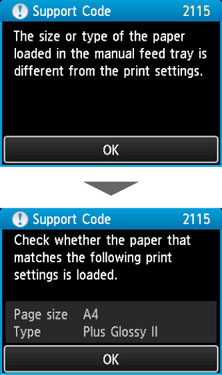
Så här gör du
Tryck på knappen OK på skrivaren igen för att visa fönstret nedan på LCD-skärmen.
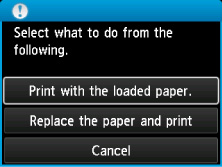
Välj lämplig åtgärd.
Obs!
-
Beroende på inställningar kanske nedanstående alternativ inte visas.
- Skriv ut med papper ilagt.
-
Välj det här alternativet om du vill skriva ut på papperet i facket för manuell inmatning utan att ändra pappersinställningarna.
-
Om pappersinställningen till exempel är A4 och A3 är angett i pappersinformationen för facket för manuell inmatning används storleksinställningen A4 för att skriva ut på A3-papperet i facket för manuell inmatning.
- Ersätt papper och skriv ut.
-
Välj det här alternativet om du vill skriva ut efter att ha bytt papper i facket för manuell inmatning.
-
Om pappersinställningen till exempel är A4 och A3 är angett i pappersinformationen för facket för manuell inmatning byter du papper i facket för manuell inmatning till A4-papper och fortsätter med utskriften.
-
När du har bytt papper visas pappersinformationen för facket för manuell inmatning på skärmen. Ange pappersinformation för papperet i facket för manuell inmatning.
-
Om du inte vet vad du ska ange för pappersinformation trycker du på knappen Back. Föregående skärm visas, med pappersstorlek och medietyp. Kontrollera pappersinställningarna och ange dem som pappersinformation för facket för manuell inmatning.
-
Nedan finns mer information om korrekt överensstämmelse mellan pappersinställningarna i skrivardrivrutinen och på LCD-skärmen.
Pappersinställningar i skrivardrivrutinen och på skrivaren (medietyp) (Windows)Pappersinställningar i skrivardrivrutinen och på skrivaren (medietyp) (Mac OS)Pappersinställningar i skrivardrivrutinen och på skrivaren (pappersstorlek) (Windows)Pappersinställningar i skrivardrivrutinen och på skrivaren (pappersstorlek) (Mac OS) - Avbryt
-
Avbryter utskriften.
-
Välj detta om du vill ändra pappersinställningarna för utskrift. Ändra pappersinställningarna och försök skriva ut igen.
Obs!
Obs!
-
Om du inte vill att det förebyggande meddelandet för felutskrifter ska visas ändrar du inställningarna enligt nedan. Om du anger att meddelandet inte ska visas använder skrivaren pappersinställningarna för att skriva ut på papperet i facket för manuell inmatning även om papperet inte stämmer överens med inställningarna.
-
Ändra inställningen för meddelandevy när du skriver ut via skrivarens manöverpanel genom att:
-
Ändra inställningen för meddelandevy när du skriver ut via skrivardrivrutinen genom att:
Ändra driftläge för skrivare (Windows)Ändra driftläge för skrivare (Mac OS)
-
