
 Ujevne eller stripete farger
 Ujevne farger
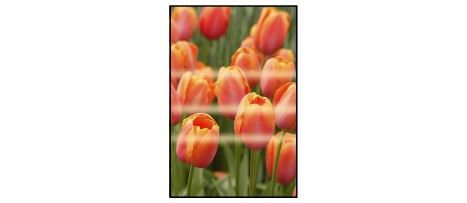

Stripete farger
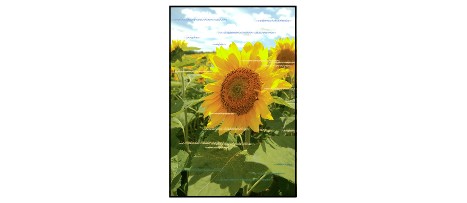

-
Kontroll 1 Kontroller innstillingene for papir- og utskriftskvalitet.
-
Kontroll 2 Skriv ut dysesjekkmønsteret, og utfør eventuelle nødvendige vedlikeholdsoperasjoner, for eksempel rengjøring av skrivehodet.
Skriv ut dysesjekkmønsteret for å finne ut om blekket kommer ut av skrivehodedysene som det skal.
For mer informasjon om utskrift av dysesjekkmønsteret, rengjøring av skrivehodet, dyprengjøring av skrivehodet, systemrengjøring, se Vedlikeholdsprosedyre.
-
Hvis dysesjekkmønsteret ikke skrives ut riktig:
Kontroller om blekktanken til fargen det er problemer med, er tom.
Hvis blekktanken ikke er tom, utfører du rengjøring av skrivehodet, og prøver å skrive ut dysesjekkmønsteret på nytt.
-
Hvis problemet ikke er løst etter at du har rengjort skrivehodet to ganger:
Utfør dyprengjøring av skrivehodet.
-
Hvis problemet ikke er løst etter at du har utført dyprengjøring av skrivehodet:
Utfør systemrengjøring manuelt.
Hvis problemet ikke er løst etter at du har utført systemrengjøringen manuelt, utfører du dyprengjøring av skrivehodet 24 timer senere. Hvis problemet fortsatt ikke er løst, kan skrivehodet være skadet. Kontakt det nærmeste Canon-servicesenteret for å be om en reparasjon.
 Merk
Merk-
Hvis du bruker skriveren i stor høyde, kan det komme uskarpheter og striper på utskriftsresultatet med jevne mellomrom (omtrent 2 til 3 måneder) på grunn av barometrisk påvirkning. For å forhindre uskarpheter og streker angir du Intervall for systemrengjøring (System cleaning frequency) til Kort (Short) på skriverens betjeningspanel.
Systemrens forbruker mye blekk. Sett Intervall for systemrengjøring (System cleaning frequency) til Kort (Short) om nødvendig.
-
-
-
Kontroll 3 Utfør justering av skrivehodet.
Merk-
Hvis problemet ikke er løst etter at du har justert skrivehodet, justerer du skrivehodet manuelt. Se Justere skrivehodet manuelt.
-
-
Kontroll 4 Kontroller innstillingen for område med gjennomsiktig blekk.
-
For Windows:
På Hoved (Main)-arket velger du Manuell (Manual) for Farge/Intensitet (Color/Intensity) og klikker deretter på Angi... (Set...).
Hvis Område med gjennomsiktig blekk (Clear Coating Area) i arket Gjennomsiktig blekk (Clear Coating) i skriverdriveren er satt til Automatisk (Auto), kan Gjennomsiktig blekk ha en uventet virkning på utskriftsresultatet, avhengig av bildet.
Hvis dette er tilfellet, setter du Område med gjennomsiktig blekk (Clear Coating Area) til Generelt (Overall).
-
For Mac OS:
Hvis Omr. med gj.siktig blekk (Clear Coating Area) i Detaljerte papirinnst. (Paper Detailed Settings) i skriverdriveren er satt til Automatisk (Auto), kan Gjennomsiktig blekk ha en uventet virkning på utskriftsresultatet, avhengig av bildet.
Hvis dette er tilfellet, setter du Omr. med gj.siktig blekk (Clear Coating Area) til Generelt (Overall).
-

