
 Papier wordt niet correct ingevoerd/Fout vanwege 'geen papier'

-
Controle 1 Zorg dat er papier is geplaatst.
-
Controle 2 Let op het volgende wanneer u papier plaatst.
-
Als u twee of meer vellen papier plaatst, moet u het papier uitwaaieren voordat u het papier plaatst.
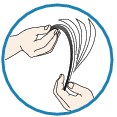
-
Als u twee of meer vellen papier plaatst, moet u de vellen precies op elkaar leggen voordat u het papier plaatst.
-
Als u twee of meer vellen papier plaatst, moet u ervoor zorgen dat de stapel papier de maximumcapaciteit van het apparaat niet overschrijdt.
Bij de maximumcapaciteit wordt het papier echter mogelijk niet correct ingevoerd, afhankelijk van de papiersoort of de omgevingsomstandigheden (zeer hoge of lage temperaturen en luchtvochtigheid). Plaats in dergelijke gevallen per keer minder papier dan de helft van de maximumcapaciteit.
-
Plaats het papier altijd in de lengterichting, ongeacht de afdrukrichting.
In de lade voor handmatige invoer:
Wanneer u het papier plaatst, plaatst u telkens één vel. Wanneer u doorlopend afdrukt, plaatst u het volgende vel nadat het vorige vel is afgedrukt.
-
-
Controle 3 Is het papier dik of gekruld?
-
Controle 4 Houd voor het laden van ansichtkaartkaarten rekening met het volgende:
-
Als een briefkaart gekruld is, wordt deze mogelijk niet correct ingevoerd, ook al overschrijdt de stapel papier de maximumcapaciteit niet.
Laad Japanse ansichtkaarten met postcodekolom naar beneden.
-
-
Controle 5 Controleer de instelling van de papierbron.
-
Controle 6 Controleer of het papiergewicht geschikt is voor gebruik met de printer.
-
Controle 7 Controleer of zich geen vreemde voorwerpen in de bovenste invoer of de lade voor handmatige invoer bevinden.
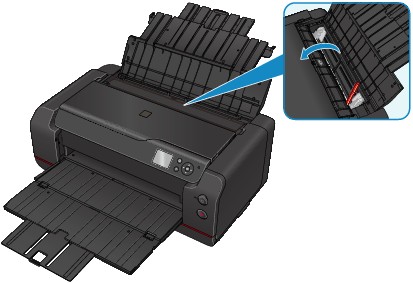
Als het papier in de bovenste invoer of de lade voor handmatige invoer scheurt, kunt u bij Papierstoringen lezen hoe u het papier kunt verwijderen.
Als er zich vreemde voorwerpen in de bovenste invoer of de lade voor handmatige invoer bevinden, schakelt u de printer uit, haalt u de stekker uit het stopcontact en verwijdert u het voorwerp.
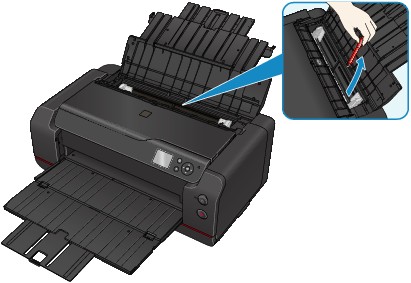
 Opmerking
-
Als de klep van de invoersleuf is geopend, sluit u deze langzaam.
-
-
Controle 8 Reinig de papierinvoerrol.
Opmerking-
Als u de papierinvoerrol reinigt, slijt deze. Reinig de rol daarom alleen als dat nodig is.
-

Als de bovenstaande maatregelen het probleem niet verhelpen, neemt u contact op met het dichtstbijzijnde Canon-servicecentrum om een reparatie aan te vragen.
