
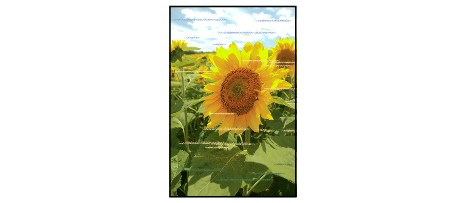
 Kleuren zijn ongelijkmatig of vertonen strepen
 Kleuren zijn ongelijkmatig


Kleuren vertonen strepen

-
Controle 1 Controleer de instellingen voor papier en afdrukkwaliteit.
-
Controle 2 Druk het controleraster voor de spuitopeningen af en voer eventueel noodzakelijk onderhoud uit, zoals het reinigen van de printkop.
Druk het controleraster voor spuitopeningen af om te bepalen of de inkt op de juiste wijze uit de spuitopeningen van de printkop wordt gespoten.
Voor informatie over het afdrukken van het controleraster voor de spuitopeningen, het reinigen van de printkop, het uitvoeren van een diepte-reiniging van de printkop en het reinigen van het systeem, zie Onderhoudsprocedure.
-
Als het controleraster voor de spuitopeningen niet correct wordt afgedrukt:
Controleer of de inkttank van de problematische kleur leeg is.
Als de inkttank niet leeg is, reinigt u de printkop en probeert u het controleraster opnieuw af te drukken.
-
Als het probleem niet is opgelost nadat u de printkop tweemaal hebt gereinigd:
Voer een diepte-reiniging van de printkop uit.
-
Als het probleem niet is opgelost nadat u een diepte-reiniging van de printkop hebt uitgevoerd:
Reinig het systeem handmatig.
Als het probleem niet is opgelost nadat u het systeem handmatig hebt gereinigd, voert u na 24 uur nogmaals een diepte-reiniging van de printkop uit. Als de fout zich blijft voordoen, is de printkop mogelijk beschadigd. Neem contact op met het dichtstbijzijnde Canon-servicecentrum om een reparatie aan te vragen.
 Opmerking
-
Als u de printer op grote hoogte gebruikt, kunnen de afdrukken met regelmatige tussenpozen (circa 2 tot 3 maanden) vlekken of strepen vertonen onder invloed van de luchtdruk. Stel Interval systeemreiniging (System cleaning frequency) in opKort (Short) op het bedieningspaneel van de printer om vlekken en strepen te voorkomen.
Systeemreiniging verbruikt veel inkt. Stel Interval systeemreiniging (System cleaning frequency) zo nodig in op Kort (Short).
-
-
-
Controle 3 Lijn de printkop uit.
Opmerking-
Als het probleem na het uitlijnen van de printkop niet is opgelost, lijnt u de printkop handmatig uit. Zie De printkop handmatig uitlijnen.
-
-
Controle 4 Zorg dat de instelling Transparant coatinggebied is uitgeschakeld.
-
Voor Windows:
Selecteer op het tabblad Afdruk (Main) de optie Handmatig (Manual) voor Kleur/Intensiteit (Color/Intensity) en klik vervolgens op Instellen... (Set...).
Als Gebied met heldere coating (Clear Coating Area) op het tabblad Heldere coating (Clear Coating) van het printerstuurprogramma is ingesteld op Automatisch (Auto), kan de transparante coating al naar gelang de afbeelding een onverwacht effect hebben op het afdrukresultaat.
Stel Gebied met heldere coating (Clear Coating Area) in dat geval in op Volledig (Overall).
-
Voor Mac OS:
Als Gebied m heldere coating (Clear Coating Area) in Gedetail. papierinstell. (Paper Detailed Settings) in het dialoogvenster Druk af is ingesteld op Automatisch (Auto), kan de transparante coating al naar gelang de afbeelding een onverwacht effect hebben op het afdrukresultaat.
Stel in dit geval Gebied met heldere coating (Clear Coating Area) in op Volledig (Overall).
-

