
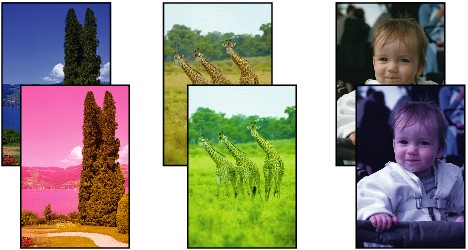
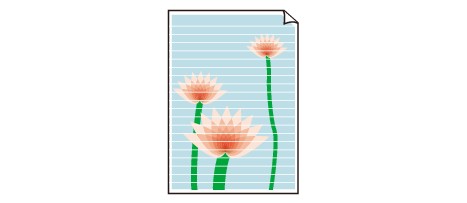
 Kertas Kosong/Cetakan Buram/Warna Salah/Goresan Putih Muncul
 Kertas Kosong

Cetakan Buram

Warna Salah
Goresan Putih Muncul

-
Pemeriksaan 1 Periksa setelan kertas dan kualitas cetak.
-
Pemeriksaan 2 Periksa status kotak tinta. Ganti kotak tinta jika tinta telah habis.
-
Pemeriksaan 3 Cetak pola pemeriksaan mulut semprot dan lakukan operasi perawatan yang diperlukan seperti pembersihan kepala cetak.
Cetak pola pemeriksaan mulut semprot untuk menentukan apakah tinta telah dikeluarkan dengan benar dari mulut semprot kepala cetak.
Untuk detail tentang pencetakan pola pemeriksaan mulut semprot, pembersihan kepala cetak, pembersihan tingkat dalam kepala cetak, dan pembersihan sistem, lihat Prosedur Perawatan.
-
Jika pola pemeriksaan mulut semprot tidak dicetak dengan benar:
Periksa apakah kotak tinta warna yang bermasalah telah kosong.
Jika kotak tinta tidak kosong, lakukan pembersihan kepala cetak dan coba untuk mencetak pola pemeriksaan mulut semprot lagi.
-
Jika masalah belum teratasi setelah melakukan pembersihan kepala cetak dua kali:
Lakukan pembersihan tingkat dalam kepala cetak.
-
Jika masalah belum teratasi setelah melakukan pembersihan tingkat dalam kepala cetak:
Lakukan pembersihan sistem secara manual.
Jika masalah belum teratasi setelah melakukan pembersihan sistem secara manual, lakukan pembersihan tingkat dalam kepala cetak setelah 24 jam. Jika masalah belum juga teratasi, kepala cetak mungkin rusak. Hubungi pusat layanan Canon terdekat Anda untuk meminta perbaikan.
 Catatan
-
Jika Anda menggunakan pencetak di dataran tinggi, keburaman dan goresan mungkin muncul pada hasil cetakan dengan selang waktu rutin (sekitar 2 sampai 3 bulan) karena efek barometrik. Untuk mencegah keburaman dan goresan, set Frekuensi pembersihan sistem(System cleaning frequency) ke Pendek(Short) pada panel operasi pencetak.
Pembersihan sistem mengonsumsi banyak tinta. Set Frekuensi pembersihan sistem(System cleaning frequency) ke Pendek(Short) jika perlu.
-
-
-
Pemeriksaan 4 Ketika menggunakan kertas dengan satu permukaan dapat dicetak, pastikan kertas telah dimuatkan dengan sisi cetak menghadap ke atas.
Pencetakan pada sisi yang salah pada kertas tipe tersebut mungkin menyebabkan cetakan yang tidak jelas atau cetakan dengan kualitas yang menurun.
Rujuk ke buku petunjuk yang tersedia bersama kertas untuk informasi detail tentang sisi yang dapat dicetak.

