
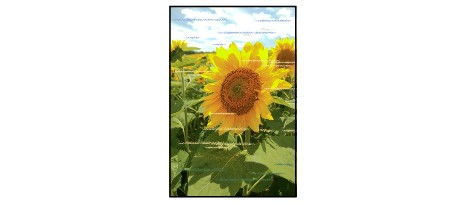
 Värit ovat epätasaisia tai juovikkaita
 Värit ovat epätasaisia
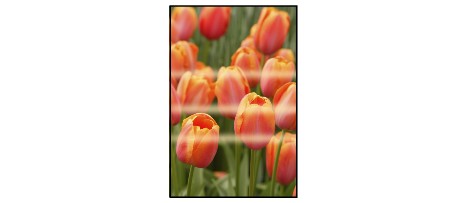

Värit ovat juovikkaita

-
Tarkistus 1 Tarkista paperin ja tulostuslaadun asetukset.
-
Tarkistus 2 Tulosta suutintestikuvio ja tee tarvittavat huoltotoimet, kuten tulostuspään puhdistus.
Tulosta suutintestikuvio, kun haluat selvittää, suihkuaako muste kunnolla tulostuspään suuttimista.
Lisätietoja suutintestikuvion tulostamisesta, tulostuspään puhdistuksesta, tulostuspään perusteellisesta puhdistuksesta ja järjestelmän puhdistuksesta on kohdassa Ylläpitotoimet.
-
Jos suutintestikuvio ei tulostu oikein:
Tarkista, onko värin mustesäiliö tyhjä.
Jos mustesäiliö ei ole tyhjä, suorita tulostuspään puhdistus, ja yritä suutintestikuvion tulostamista uudelleen.
-
Jos ongelma ei poistu, kun tulostuspää on puhdistettu kahdesti:
Puhdista tulostuspää perusteellisesti.
-
Jos ongelma ei poistu, kun tulostuspää on puhdistettu perusteellisesti:
Puhdista järjestelmä manuaalisesti.
Jos ongelma ei poistu, kun järjestelmä on puhdistettu manuaalisesti, puhdista tulostuspää perusteellisesti 24 tunnin kuluttua. Jos ongelma toistuu edelleen, tulostuspää on saattanut vioittua. Ota yhteys lähimpään Canon-huoltokeskukseen ongelman korjaamiseksi.
 Huomautus
-
Jos käytät tulostinta korkealla paikalla, tulosteissa voi näkyä epätarkkuutta tai raitoja säännöllisin välein (noin 2 tai 3 kuukautta) ilmanpaineen takia. Voit ehkäistä epätarkkuuksia ja raitoja määrittämällä kohdan Järjestelmän pyyhintätiheys (System cleaning frequency) asetukseksi Tiheä (Short) tulostimen käyttöpaneelissa.
Järjestelmän puhdistus kuluttaa runsaasti mustetta. Määritä tarvittaessa Järjestelmän pyyhintätiheys (System cleaning frequency) -asetukseksi Tiheä (Short).
-
-
-
Tarkistus 3 Suorita tulostuspään kohdistus.
Huomautus-
Jos ongelma ei ratkea, kun tulostuspään kohdistus on suoritettu, kohdista tulostuspää manuaalisesti. Katso kohta Tulostuspään kohdistus manuaalisesti.
-
-
Tarkistus 4 Tarkista kirkaan pinnoitteen alueen asetus.
-
Windows:
Valitse Päävalikko (Main) -välilehdessä Väri/Voimakkuus (Color/Intensity) -asetukseksi Manuaalinen (Manual) ja valitse sitten Aseta... (Set...).
Jos Kirkaslakka (Clear Coating) -välilehden Kirkaslakka-alue (Clear Coating Area) -asetuksena on Automaattinen (Auto), Clear Coating -asetus voi kuvan mukaan vaikuttaa tulosteeseen odottamattomalla tavalla.
Määritä tässä tapauksessa Kirkaslakka-alue (Clear Coating Area) -asetukseksi Kokonaan (Overall).
-
Mac OS:
Jos Tulostus-valintataulun Paperin tarkat asetukset (Paper Detailed Settings) -kohdan Kirkaslakka-alue (Clear Coating Area) -asetuksena on Automaattinen (Auto), Clear Coating -asetus voi kuvan mukaan vaikuttaa tulosteeseen odottamattomalla tavalla.
Määritä tässä tapauksessa Kirkaslakka-alue (Clear Coating Area) -asetukseksi Kokonaan (Overall).
-

