
2114
Syy
Tulostuksen paperiasetukset eivät vastaa tulostimeen määritettyjä ylälokeron paperitietoja.
 Huomautus
-
Lisätietoja sopivista paperin asetusten yhdistelmistä, jotka voit määrittää tulostinajurissa tai LCD-näytössä.
 Paperiasetukset tulostinajurissa ja tulostimessa (tulostusmateriaali) (Windows)Paperiasetukset tulostinajurissa ja tulostimessa (tulostusmateriaali) (Mac OS)Paperiasetukset tulostinajurissa ja tulostimessa (paperikoko) (Windows)Paperiasetukset tulostinajurissa ja tulostimessa (paperikoko) (Mac OS)
 -
Katso alla olevista kohdista lisätietoja tulostimeen määritetyistä ylälokeron paperitiedoista.
Jos tulostuksen paperiasetukset eivät vastaa tulostimeen määritettyjä ylälokeron paperitietoja (ks. alla oleva kuva), LCD-näyttöön tulee viesti.
-
Tulostinajuriin määritetyt tulostusasetukset:
Paperikoko: A5
Tulostusmateriaali: Tavallinen paperi
-
Tulostimeen määritetyt ylälokeron paperitiedot:
Paperikoko: A4
Tulostusmateriaali: Tavallinen paperi
Kun painat tulostimen OK-painiketta, tulostuksen paperiasetukset näytetään viestin alapuolella.
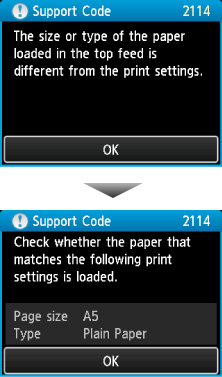
Mitä pitäisi tehdä
Kun painat tulostimen OK-painiketta uudelleen, LCD-näyttöön tulee alla oleva näyttö.
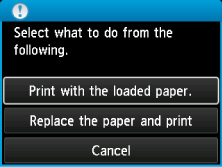
Tee tarvittavat toimet.
Huomautus
-
Alla näkyviä valintoja ei välttämättä näytetä kaikilla asetuksilla.
- Tulosta asetetun paperin asetuks. (Print with the loaded paper.)
-
Jos valitset tämän asetuksen, tulostus tapahtuu ylälokerossa olevaa paperia käyttäen, eikä paperiasetuksia muuteta.
-
Esimerkiksi jos paperiasetuksena on A5 ja ylälokeron paperin tietojen asetuksena A4, ylälokerossa olevalle A4-paperille tulostettaessa käytetään A5-kokoasetusta.
- Vaihda paperi ja tulosta (Replace the paper and print)
-
Valitse tämä asetus, jos haluat vaihtaa ylälokerossa olevan paperin ennen tulostamista.
-
Esimerkiksi jos paperiasetuksena on A5 ja ylälokeron paperin tietojen asetuksena A4, voit vaihtaa ylälokeroon A5-paperia ennen tulostamista.
-
Kun olet vaihtanut paperin ja sulkenut syöttöaukon kannen, näyttöön tulee ylälokeron paperin tietojen määritysnäyttö. Määritä ylälokeron paperitiedot.
-
Jos et tiedä asetettavia paperin tietoja, paina Takaisin (Back) -painiketta. Edellinen näyttö avautuu ja näyttää paperin koon ja tulostusmateriaalin. Tarkista, että paperiasetukset vastaavat määrittämiäsi ylälokeron paperitietoja.
-
Lisätietoja sopivista paperin asetusten yhdistelmistä, jotka voit määrittää tulostinajurissa tai LCD-näytössä.
Paperiasetukset tulostinajurissa ja tulostimessa (tulostusmateriaali) (Windows)Paperiasetukset tulostinajurissa ja tulostimessa (tulostusmateriaali) (Mac OS)Paperiasetukset tulostinajurissa ja tulostimessa (paperikoko) (Windows)Paperiasetukset tulostinajurissa ja tulostimessa (paperikoko) (Mac OS) - Peruuta (Cancel)
-
Kumoaa tulostuksen.
-
Valitse tämä asetus, jos haluat muuttaa tulostuksen paperiasetuksia. Muuta paperin asetukset ja yritä sitten tulostaa uudelleen.
Huomautus
Huomautus
-
Jos haluat poistaa viestin, joka estää tulostamisen väärillä asetuksilla, vaihda asetus seuraavassa kuvatulla tavalla. Jos ohitat viestin, tulostin käyttää paperiasetuksia ylälokerossa olevalle paperille tulostettaessa, vaikka paperin koko ei vastaisi asetuksia.
-
Voit muuttaa viestien näytön asetusta tulostimen käyttöpaneelin avulla tulostettaessa seuraavasti:
-
Voit muuttaa viestien näytön asetusta tulostinajurin avulla tulostettaessa seuraavasti:
Tulostimen toimintatilan vaihtaminen (Windows)Tulostimen toimintatilan vaihtaminen (Mac OS)
-
