
 ألوان غير متساوية أو مخططة
 ألوان غير متساوية
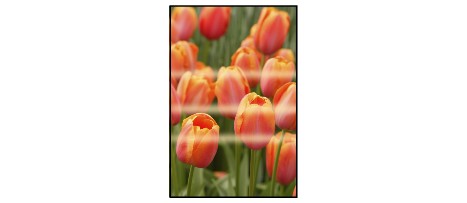

ألوان مخططة
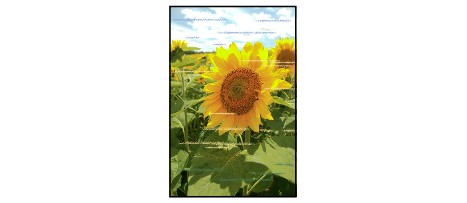

-
الفحص رقم 1 تحقق من إعدادات الورق وجودة الطباعة.
-
الفحص رقم 2 قم بطباعة نموذج فحص فتحات رأس الطباعة وإجراء أي عمليات صيانة ضرورية مثل تنظيف رأس الطباعة.
قم بطباعة نموذج فحص الفتحات لتحديد ما إذا كان الحبر يخرج بشكل صحيح من فتحات رأس الطباعة أم لا.
للحصول على تفاصيل حول نمط فحص فتحات رأس الطباعة وتنظيف رأس الطباعة والتنظيف الشامل لرأس الطباعة وتنظيف النظام، راجع إجراء الصيانة.
-
في حالة عدم طباعة نموذج فحص فتحات رأس الطباعة بشكل صحيح:
تحقق من أن خزان الحبر للون موضوع المشكلة ليس فارغًا.
إذا لم يكن خزان حبر الطابعة فارغًا، فقم بتنظيف رأس الطباعة وحاول طباعة نمط فحص فتحات رأس الطباعة مرة أخرى.
-
في حالة عدم حل المشكلة بعد إجراء تنظيف رأس الطباعة مرتين:
قم بإجراء التنظيف الشامل لرأس الطباعة.
-
في حالة عدم حل المشكلة بعد إجراء التنظيف الشامل لرأس الطباعة مرتين:
قم بإجراء تنظيف النظام يدويًا.
إذا لم يتم حل المشكلة بعد إجراء تنظيف النظام يدويًا، فقم بإجراء التنظيف الشامل لرأس الطباعة بعد 24 ساعة مرة أخرى. إذا لم يتم حل المشكلة حتى الآن، فقد يكون رأس الطباعة تالفًا. اتصل بأقرب مركز خدمة لشركة Canon لطلب الإصلاح.
 ملاحظة
-
إذا كنت تستخدم الطابعة في المرتفعات، فقد تظهر تلطخات وخطوط في نتيجة الطباعة على فترات منتظمة (من 2 - 3 أشهر تقريبًا) عن طريق التأثيرات البارومترية. لمنع التلطخات والخطوط، قم بتعيين System cleaning frequency على Short في لوحة تشغيل الطابعة.
يستهلك تنظيف النظام الكثير من الحبر. قم بتعيين System cleaning frequency على Short إذا لزم الأمر.
-
-
-
الفحص رقم 3 قم بمحاذاة رأس الطباعة.
ملاحظة-
إذا لم يتم حل المشكلة بعد إجراء محاذاة رأس الطباعة، فقم بمحاذاة رأس الطباعة يدويًا. راجع محاذاة رأس الطباعة يدويًا.
-
-
الفحص رقم 4 تأكد من إعداد منطقة الحبر الشفاف.
-
بالنسبة إلى نظام التشغيل Windows:
في الورقة الرئيسية (Main)، حدد يدوي (Manual) اللون/الكثافة (Color/Intensity)، ثم انقر فوق تعيين... (Set...).
إذا تم تعيين منطقة الحبر الشفاف (Clear Coating Area) في ورقة حبر شفاف (Clear Coating) ببرنامج تشغيل الطباعة على تلقائي (Auto)، فقد يؤثر الحبر الشفاف بشكل غير متوقع على نتيجة الطباعة وفقًا للصورة.
في هذه الحالة، قم بتعيين منطقة الحبر الشفاف (Clear Coating Area) على تغطية كاملة (Overall).
-
بالنسبة إلى نظام التشغيل Mac OS:
إذا تم تعيين منطقة الحبر الشفاف (Clear Coating Area) في الإعدادات المفصّلة للورق (Paper Detailed Settings) على تلقائي (Auto)، فقد يؤثر الحبر الشفاف بشكل غير متوقع على نتيجة الطباعة وفقًا للصورة.
في هذه الحالة، قم بتعيين منطقة الحبر الشفاف (Clear Coating Area) على تغطية كاملة (Overall).
-

