
2111
Nguyên nhân
Cài đặt giấy để in hoặc sao chép khác với thông tin giấy cát-xét đã đặt trên máy.
 Lưu ý
Lưu ý
-
Xem phần dưới đây để biết sự tương ứng đúng giữa cài đặt giấy đã thực hiện trên trình điều khiển máy in hoặc trên màn hình cảm ứng.
 Cài đặt giấy trên trình điều khiển máy in và máy in (Loại phương tiện) (Windows)Cài đặt giấy trên trình điều khiển máy in và máy in (Loại phương tiện) (Mac OS)Cài đặt giấy trên trình điều khiển máy in và máy in (Cỡ giấy) (Windows)Cài đặt giấy trên trình điều khiển máy in và máy in (Cỡ giấy) (Mac OS)
 -
Để sao chép, thực hiện cài đặt giấy sao chép để khớp với thông tin giấy cát-xét đã đặt trên máy.
-
Xem phần dưới đây để tìm hiểu thêm về thông tin giấy cát-xét được đặt trên máy.
Nếu cài đặt giấy in hoặc sao chép không khớp với thông tin giấy cát-xét đã đặt trên máy in, như hiển thị bên dưới, thông báo sẽ xuất hiện trên màn hình cảm ứng.
-
Cài đặt in đã chỉ định trên trình điều khiển máy in:
Cỡ giấy: 10 x 15 cm (4" x 6")
Loại phương tiện: Photo Paper Plus Glossy II
-
Thông tin giấy cát-xét đã đặt trên máy:
Cỡ giấy: 13 x 18 cm (5" x 7")
Loại phương tiện: Plus Glossy II
Sau khi gõ nhẹ vào OK trên màn hình cảm ứng, cài đặt giấy in hoặc sao chép sẽ xuất hiện bên dưới thông báo.
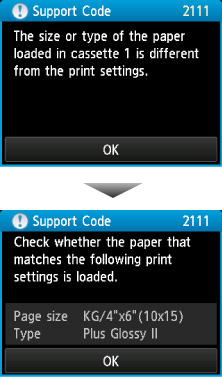
Cần làm gì
Gõ nhẹ vào OK trên màn hình cảm ứng một lần nữa, màn hình bên dưới sẽ xuất hiện.
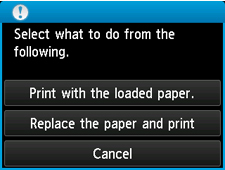
Chọn hành động thích hợp.
Lưu ý
-
Tất cả tùy chọn bên dưới có thể không xuất hiện tùy thuộc vào cài đặt.
- In với giấy đã nạp.(Print with the loaded paper.)
-
Chọn tùy chọn này để in hoặc sao chép trên giấy trong cát-xét 1 mà không thay đổi cài đặt giấy.
-
Ví dụ: nếu đặt cài đặt giấy là 10 x 15 cm (4" x 6") và 13 x 18 cm (5" x 7") được đặt trong thông tin giấy cát-xét thì cài đặt cỡ giấy 10 x 15 cm (4" x 6") sẽ được sử dụng để in hoặc sao chép trên giấy 13 x 18 cm (5" x 7") trong cát-xét 1.
- Thay giấy và in(Replace the paper and print)
-
Chọn tùy chọn này để in sau khi thay đổi giấy trong cát-xét 1.
-
Ví dụ: nếu đặt cài đặt giấy là 10 x 15 cm (4" x 6") và 13 x 18 cm (5" x 7") được đặt trong thông tin giấy cát-xét, hãy thay giấy trong cát-xét 1 thành giấy có cỡ 10 x 15 cm (4" x 6") và tiếp tục in hoặc sao chép.
-
Sau khi bạn đã thay giấy, màn hình để đặt thông tin giấy cát-xét sẽ xuất hiện. Đặt thông tin giấy cho giấy trong cát-xét 1.
-
Nếu bạn không biết cần đăng ký thông tin giấy nào cho máy, hãy chạm vào nút Quay lại(Back) khi màn hình chọn thao tác hiển thị. Khi màn hình trước đó hiển thị, hãy kiểm tra cỡ giấy và loại phương tiện và đăng ký với máy.
-
Xem phần dưới đây để biết sự tương ứng đúng giữa cài đặt giấy đã thực hiện trên trình điều khiển máy in hoặc trên màn hình cảm ứng.
Cài đặt giấy trên trình điều khiển máy in và máy in (Loại phương tiện) (Windows)Cài đặt giấy trên trình điều khiển máy in và máy in (Loại phương tiện) (Mac OS)Cài đặt giấy trên trình điều khiển máy in và máy in (Cỡ giấy) (Windows)Cài đặt giấy trên trình điều khiển máy in và máy in (Cỡ giấy) (Mac OS) - Hủy(Cancel)
-
Hủy in.
-
Chọn tùy chọn này để thay đổi cài đặt giấy in hoặc sao chép. Thay đổi cài đặt giấy và thử in lại.
Lưu ý
Lưu ý
-
Để chặn thông báo tránh lỗi in, hãy thay đổi cài đặt như mô tả bên dưới. Khi bạn chặn thông báo, máy sẽ sử dụng cài đặt giấy để in hoặc sao chép trên giấy trong cát-xét 1 ngay cả khi giấy không khớp với cài đặt.
-
Để thay đổi cài đặt xem thông báo khi in hoặc sao chép bằng bảng thao tác của máy:
-
Để thay đổi cài đặt xem thông báo khi in hoặc sao chép bằng trình điều khiển máy in:
Thay đổi chế độ vận hành máy in (Windows)
-
