
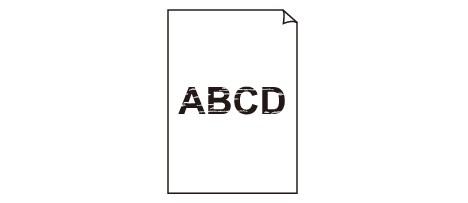
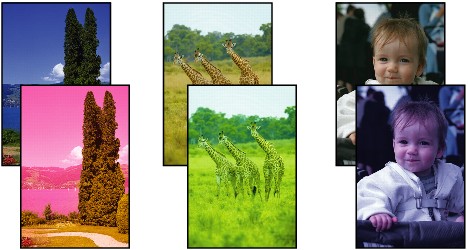
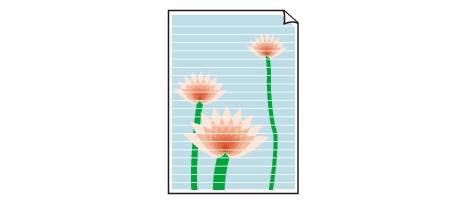
 На папері нічого не друкується / надруковане зображення нечітке / неправильні кольори/ з’являються білі смуги
 На папері нічого не друкується

Надруковане зображення нечітке
Неправильні кольори
З’являються білі смуги

-
Перевірка 1 Перевірте параметри паперу та якості друку.
-
Перевірка 2 Перевірте стан чорнильниць. Замініть чорнильницю, якщо чорнило в ній закінчилося.
-
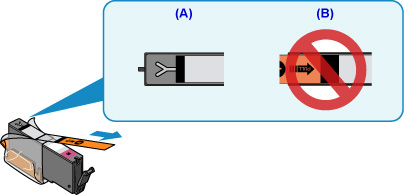
Перевірка 3 Чи знято жовтогарячу стрічку або захисну плівку з чорнильниці?
Переконайтеся, що захисну плівку знято повністю, а Y-подібний повітряний отвір відкрито, як показано нижче (A).
Якщо до чорнильниці прикріплена жовтогаряча стрічка (B), зніміть її.
-
Перевірка 4 Надрукуйте шаблон для перевірки сопел і виконайте всі потрібні операції з обслуговування, наприклад чищення друкуючої головки.
Роздрукуйте зразок для перевірки сопел, щоб визначити, чи правильно подається чорнило із сопел друкуючої головки.
Докладніше про друк шаблону для перевірки сопел, чищення друкуючої головки та глибоке чищення друкуючої головки див. в розділі Якщо роздруківка бліда або нерівна.
-
Якщо шаблон для перевірки сопел надруковано невідповідним чином, виконайте наведені нижче дії.
Перевірте, чи не порожня чорнильниця з кольором, з яким виникає проблема.
Якщо чорнильниця не порожня, почистьте друкуючу головку та спробуйте ще раз надрукувати шаблон для перевірки сопел.
-
Якщо проблема не зникла після повторного чищення друкуючої головки, виконайте наведені нижче дії.
Виконайте глибоке чищення друкуючої головки.
Якщо глибоке чищення друкуючої головки не усуває проблему, вимкніть апарат і через 24 години виконайте глибоке чищення друкуючої головки ще раз.
-
Якщо проблема не зникла після глибокого чищення друкуючої головки, виконайте наведені нижче дії.
Якщо глибоке чищення друкуючої головки не вирішує проблему, можливо, друкуючу головку пошкоджено. Зверніться до найближчого сервісного центру Canon щодо ремонту.
-
-
Перевірка 5 Використовуючи папір лише з однією поверхнею для друку, переконайтеся, що папір завантажено стороною, призначеною для друку, донизу.
Друк на неправильній стороні такого паперу може призвести до нечіткого друку або друку з низькою якістю.
Завантажте папір стороною для друку вниз.
Для отримання докладнішої інформації про визначення сторони для друку див. інструкцію з експлуатації, яка надається в комплекті постачання паперу.
-
Для отримання інформації про копіювання див. також нижченаведені розділи:
-
Перевірка 6 Чи не забруднено скло експонування?
Очистьте скло експонування.
 Чищення скла експонування та кришки для притиснення документів
 -
Перевірка 7 Переконайтеся, що оригінал правильно розміщено на склі експонування.
-
Перевірка 8 Чи розміщено оригінал на склі експонування стороною, яку планується скопіювати, донизу?
-
Перевірка 9 Чи була роздруківка, яку потрібно скопіювати, надрукована саме на цьому апараті?
Якщо оригіналом слугує роздруківка з цього апарата, якість друку може знизитися — це залежить від стану оригіналу.
Виконайте друк безпосередньо з апарата або повторно надрукуйте документ із комп’ютера, якщо можливо.
