
2112
Nedeni
Yazdırma veya kopyalamaya ilişkin kağıt ayarları, makinede ayarlanmış olan kaset kağıdı bilgilerinden farklı.
 Not
Not
-
Dokunmatik ekranda ve yazıcı sürücüsünde yapılan kağıt ayarları arasındaki doğru hizalama için aşağıya bakın.
 Yazıcı Sürücüsü ve Yazıcıdaki Kağıt Ayarları (Ortam Türü) (Windows)Yazıcı Sürücüsü ve Yazıcıdaki Kağıt Ayarları (Ortam Türü) (Mac OS)Yazıcı Sürücüsü ve Yazıcıdaki Kağıt Ayarları (Kağıt Boyutu) (Windows)Yazıcı Sürücüsü ve Yazıcıdaki Kağıt Ayarları (Kağıt Boyutu) (Mac OS)
 -
Kopyalama için, kopyalama kağıdı ayarlarını, makinede ayarlanan kaset kağıdı bilgileriyle eşleştirin.
-
Makinede ayarlanmış olan kaset kağıdı bilgileri hakkında daha fazla bilgi için aşağıya bakın.
Yazdırma veya kopyalama kağıdı ayarları, aşağıda gösterildiği gibi yazıcıda ayarlanan kaset kağıdı bilgileriyle eşleşmiyorsa, dokunmatik ekranda bir mesaj görüntülenir.
-
Yazıcı sürücüsünde belirtilen yazdırma ayarları:
Kağıt boyutu: A5
Ortam türü: Düz kağıt
-
Makinede ayarlanan kaset kağıdı bilgileri:
Kağıt boyutu: A4
Ortam türü: Düz kağıt
Dokunmatik ekranda OK düğmesine dokunulduktan sonra yazdırma veya kopyalama kağıdı ayarları mesajın altında görüntülenir.
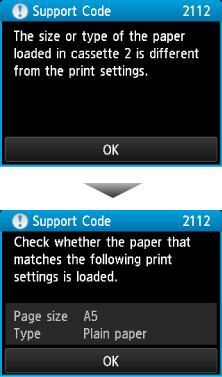
Ne Yapacağım
Dokunmatik ekranda OK seçeneğine dokunulduğunda, aşağıdaki ekran görüntülenir.
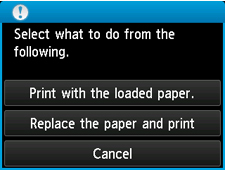
Uygun işlemi seçin.
Not
-
Ayara bağlı olarak, aşağıdaki tüm seçenekler görüntülenmeyebilir.
- Yüklenen kağıt ile yazdır. (Print with the loaded paper.)
-
Kağıt ayarlarını değiştirmeden kaset 2'ye yüklenen kağıdı yazdırmak veya kopyalamak için bu seçeneği belirleyin.
-
Örneğin, kağıt ayarı A5 ise ve kaset kağıdı bilgilerinde A4 ayarlandıysa, kaset 2'de A4 kağıdına yazdırma veya kopyalama yapmak için A5 boyut ayarı kullanılır.
- Kağıdı değiştirin ve yazdırın (Replace the paper and print)
-
Kaset 2'de kağıdı değiştirdikten sonra yazdırmak için bu seçeneği belirleyin.
-
Örneğin, kağıt ayarı A5 ise ve kaset kağıdı bilgilerinde A4 ayarlandıysa, kaset 2'deki kağıdı A5 kağıda değiştirin ve yazdırma ya da kopyalama ile devam edin.
-
Kağıdı değiştirmenizin ardından, kaset kağıdı bilgilerini ayarlama ekranı görüntülenir. Kaset 2'deki kağıt için kağıt bilgilerini ayarlayın.
-
Makineye hangi kağıt bilgilerinin kaydedileceğini bilmiyorsanız, işlem seçme ekranı görüntülendiğinde Geri (Back) seçeneğine dokunun. Önceki ekran görüntülendiğinde, kağıt boyutunu ve ortam türünü kontrol edin, sonra bunları makineye kaydedin.
-
Dokunmatik ekranda ve yazıcı sürücüsünde yapılan kağıt ayarları arasındaki doğru hizalama için aşağıya bakın.
Yazıcı Sürücüsü ve Yazıcıdaki Kağıt Ayarları (Ortam Türü) (Windows)Yazıcı Sürücüsü ve Yazıcıdaki Kağıt Ayarları (Ortam Türü) (Mac OS)Yazıcı Sürücüsü ve Yazıcıdaki Kağıt Ayarları (Kağıt Boyutu) (Windows)Yazıcı Sürücüsü ve Yazıcıdaki Kağıt Ayarları (Kağıt Boyutu) (Mac OS) - İptal (Cancel)
-
Yazdırmayı iptal eder.
-
Yazdırma veya kopyalama kağıt ayarlarını değiştirmek için bu seçeneği belirleyin. Kağıt ayarlarını değiştirin ve yazdırmayı yeniden deneyin.
Not
Not
-
Yanlış yazdırmayı önleme mesajını gizlemek için, aşağıda açıklandığı gibi ayarı değiştirin. Mesajı gizlediğinizde makine, kağıt ayarlarla eşleşmese de kaset 2'deki kağıda yazdırmak veya kopyalamak için kağıt ayarlarını kullanır.
-
Makinenin işletim panelini kullanarak yazdırma veya kopyalama yaparken mesaj görünümünü değiştirmek için:
-
Yazıcı sürücüsünü kullanarak yazdırma veya kopyalama yaparken mesaj görünümü ayarını değiştirmek için:
Yazıcı İşletim Modunu Değiştirme (Windows)Yazıcı İşletim Modunu Değiştirme (Mac OS)
-
